https://youtu.be/Bjh715IbtX0?si=J4a679nTCcoeGYxq
안녕하세요.
2주차 강의도 4월 16일 목요일에 있었습니다.
PLA를 사용해서 블록아웃을 실제 예쁜 에셋으로 배치하는 내용이였습니다.
장면이 바뀌는 걸 보면서 놀라기도 했고 작업중에 시청자들이 지루해하지 않도록 블랙테일즈님의 설명, 명언이 나올때면 감동을 받기도 했습니다.
2주차가 되었으니 또 다시 이곳에 요약과 정리를 해보고 다시 복습도 하며 또 실습을 해야합니다. 그리고 마지막에 도전과제도 제출해야겠죠~ 할게 많아보이지만 매일 하나씩 해나가면 별거 없더라구요~
2주차 강의 요약
1. 산을 조립해서 블록아웃을 대체해 스캔 데이터로 교체해볼 것입니다.
조립한 산에다 PCG로 나무를 심은 후 패킹된 레벨 액터로 묶어줄 것입니다.
2. PLA(패킹된 레벨 액터) 시연
2.1 PLA 간편 알아보기 - 큐브와 실린더를 가지고 간단히 PLA 를 만들고 편집해보네요.
플러스 버튼 -
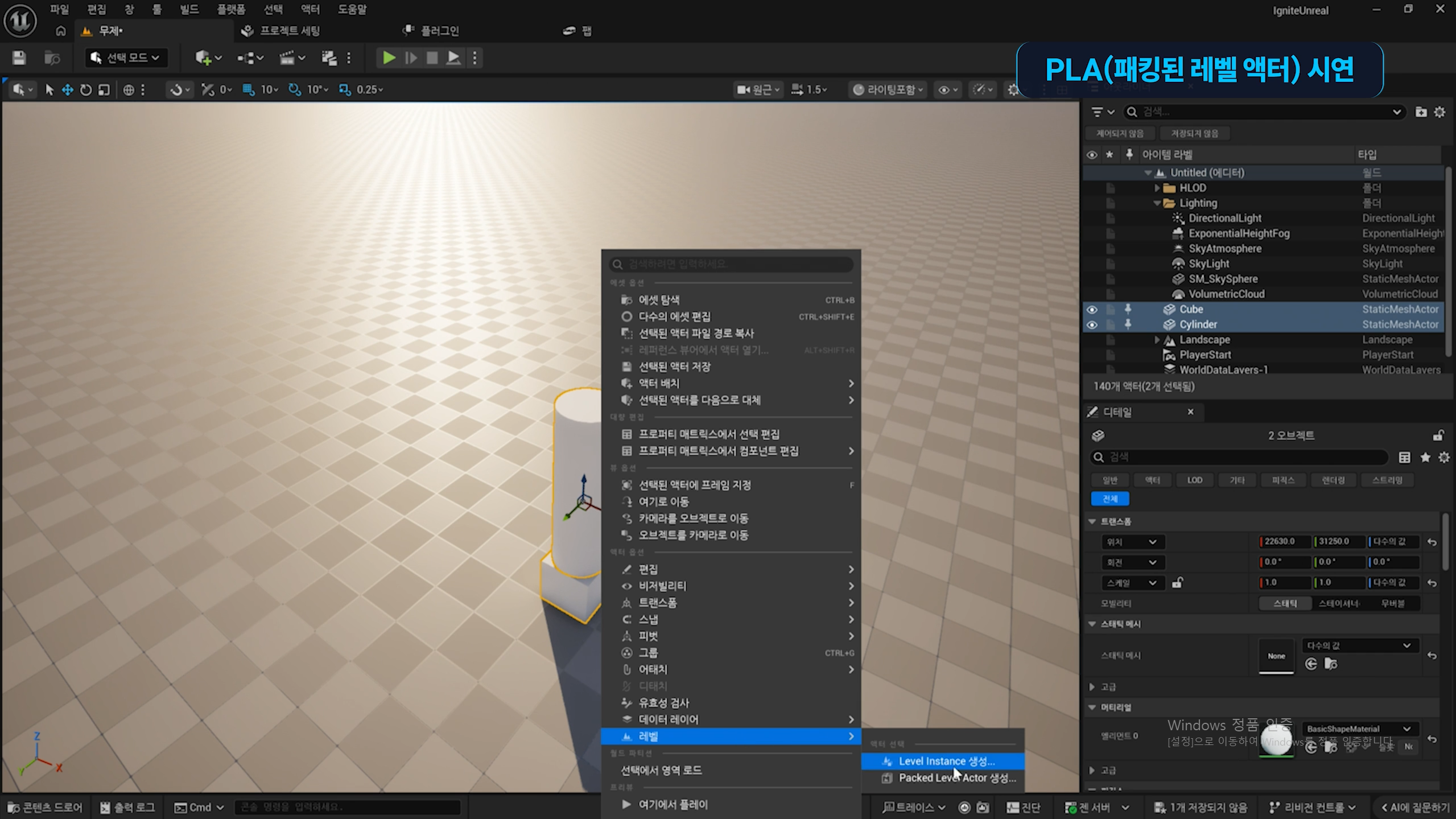
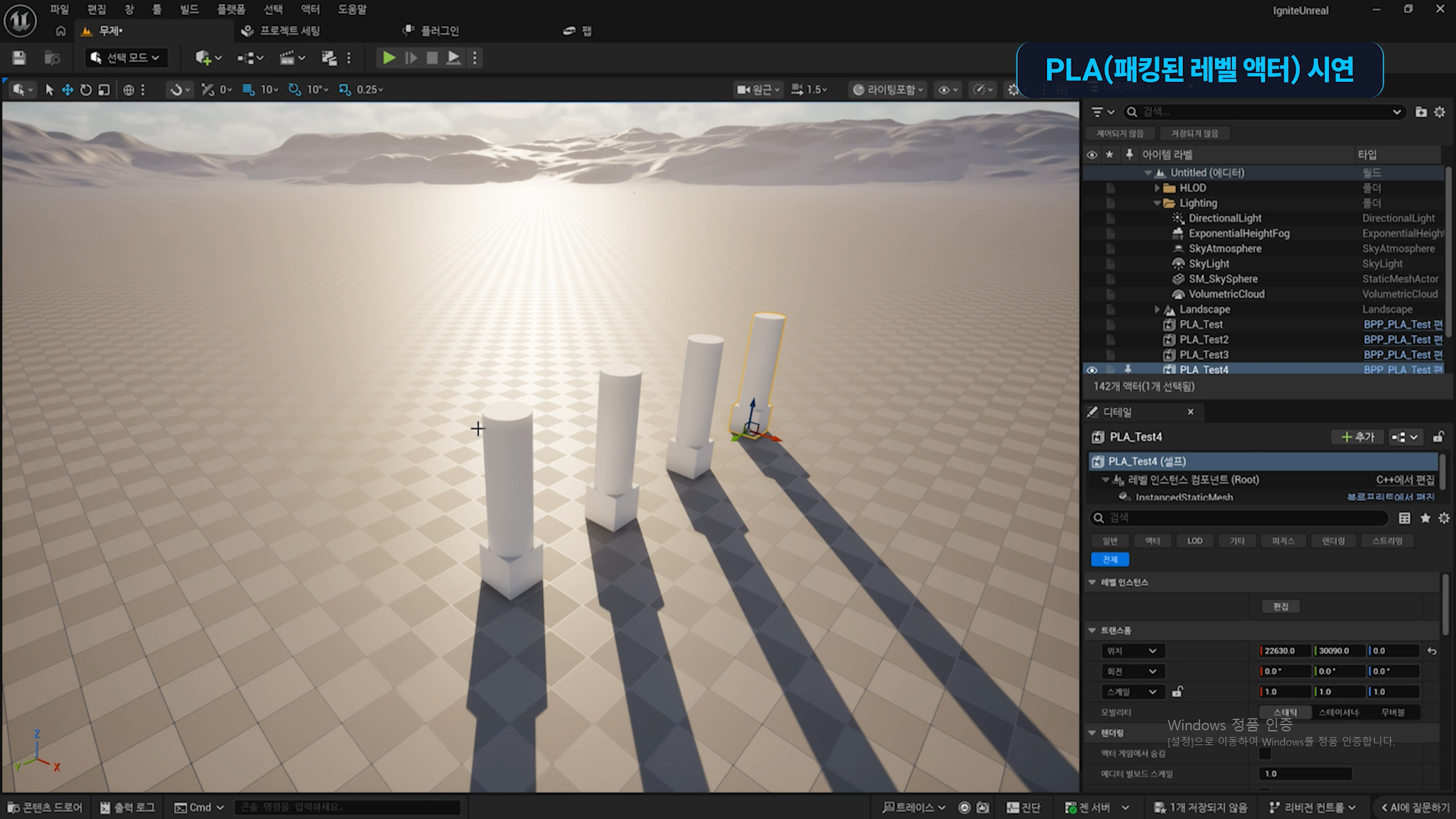
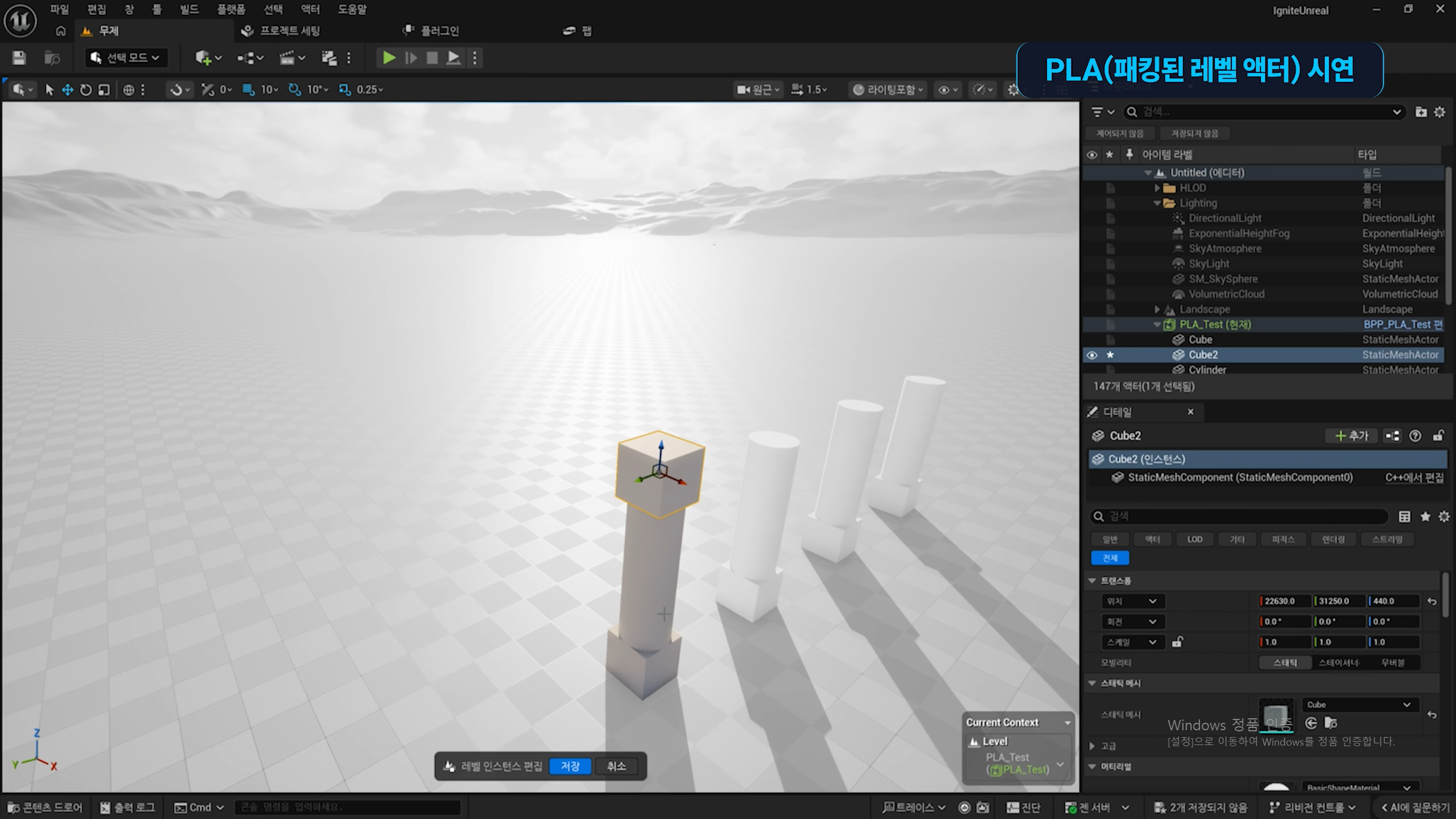
셰이프 - 큐브, 실린더 배치 - 쉬프트 좌클릭으로 같이 선택후 우클릭 - 레벨 - 패킹된 레벨 액터 생성 클릭 - 확인 - 테스트 폴더에 저장 - 알트키 + 이동기즈모로 복제 - 하나만 선택 후 디테일 패널의 편집 누르기 - 큐브를 배치 후 저장 - 일괄적으로 전부 수정이 가능 - 역으로 하나만 제거하면 모두 제거 가능.
2.2. 맵 바로 켜지게 하기
좌측 상단 편집 - 프로젝트 세팅 - 맵 &모드 - 에디터 시작맵과 게임 기본맵을 우리가 사용할 맵으로 교체해줍니다.
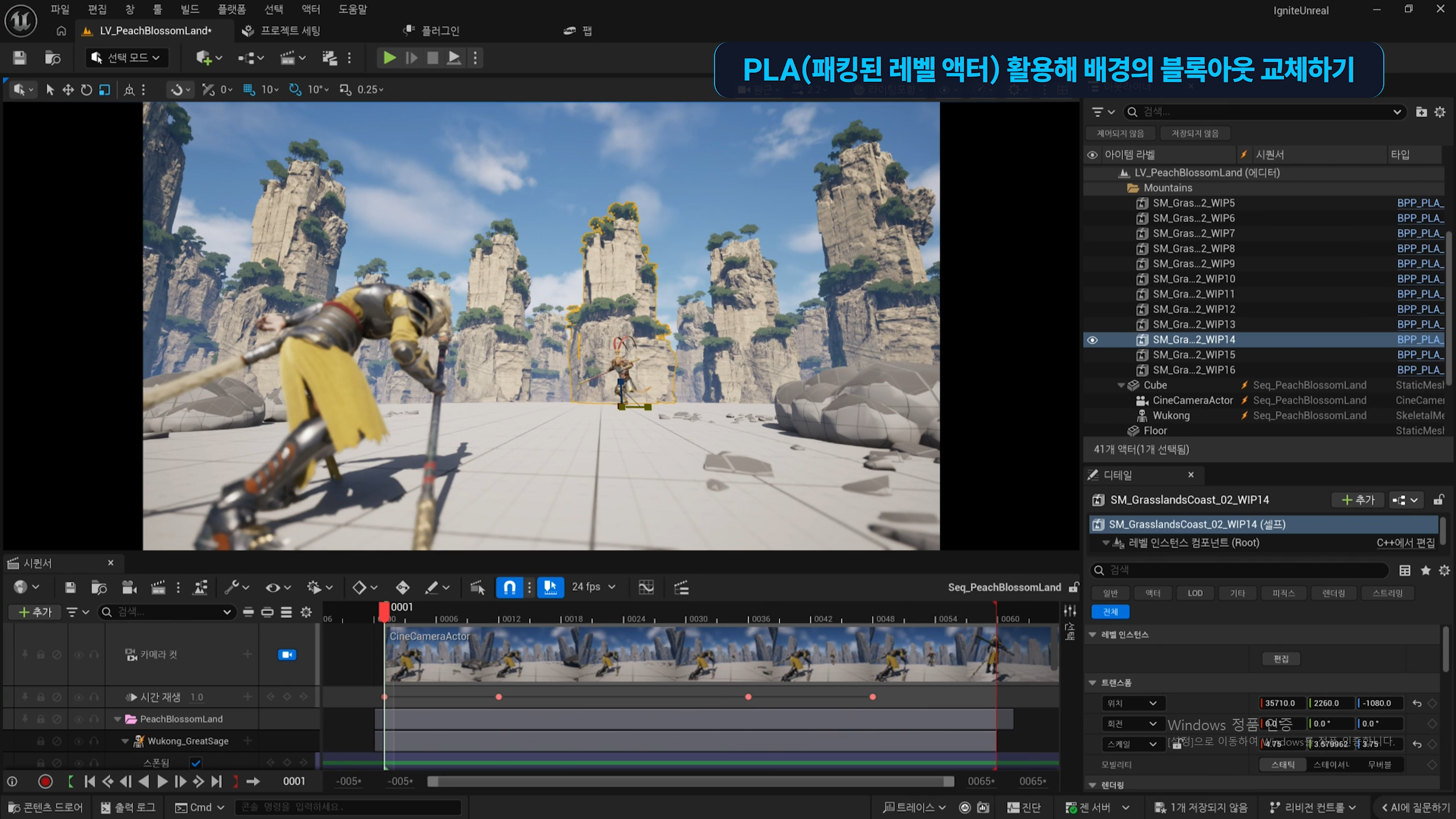
3. PLA(패킹된 레벨 액터) 활용해 배경 블록아웃 교체하기
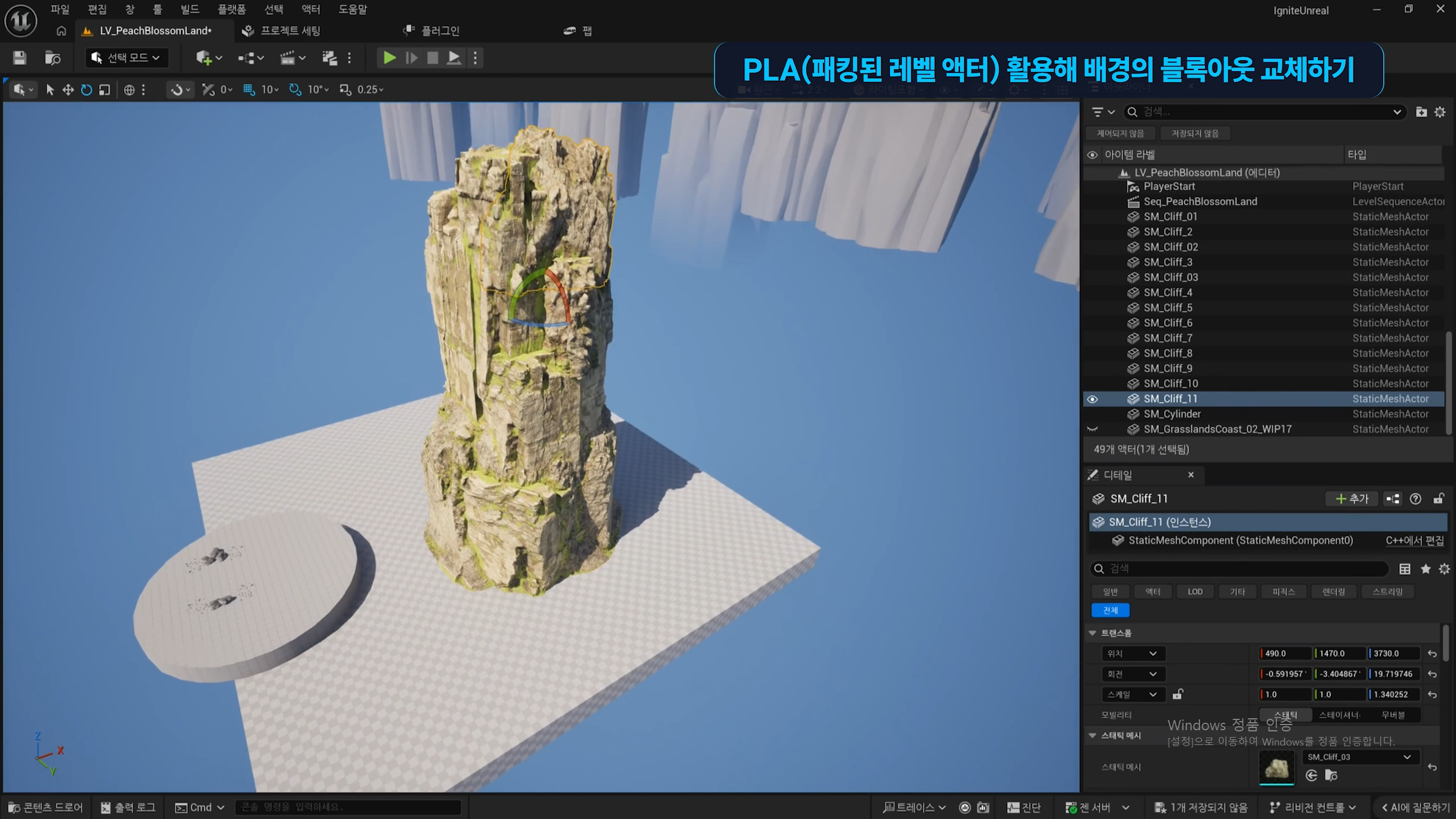
3.1 컨트롤키+스페이스바 로 컨탠츠 브라우저를 열고 - 피치블라섬의 인바이러먼트 폴더의 하위 블록아웃폴더로 가서 산 에셋 배치
3.2 이그니트의 하위폴더인 커먼폴더의 하위인 클리프스 폴더의 하위인 에셋매쉬스 폴더로 이동 - 4가지의 에셋을 활용해 절벽을 표현
3.3 키트 배싱 - 높은 디테일의 매쉬를 조립하듯 쌓아올리는 제작 방식, 나나이트를 통해 문제점들이 해결되었다네요.
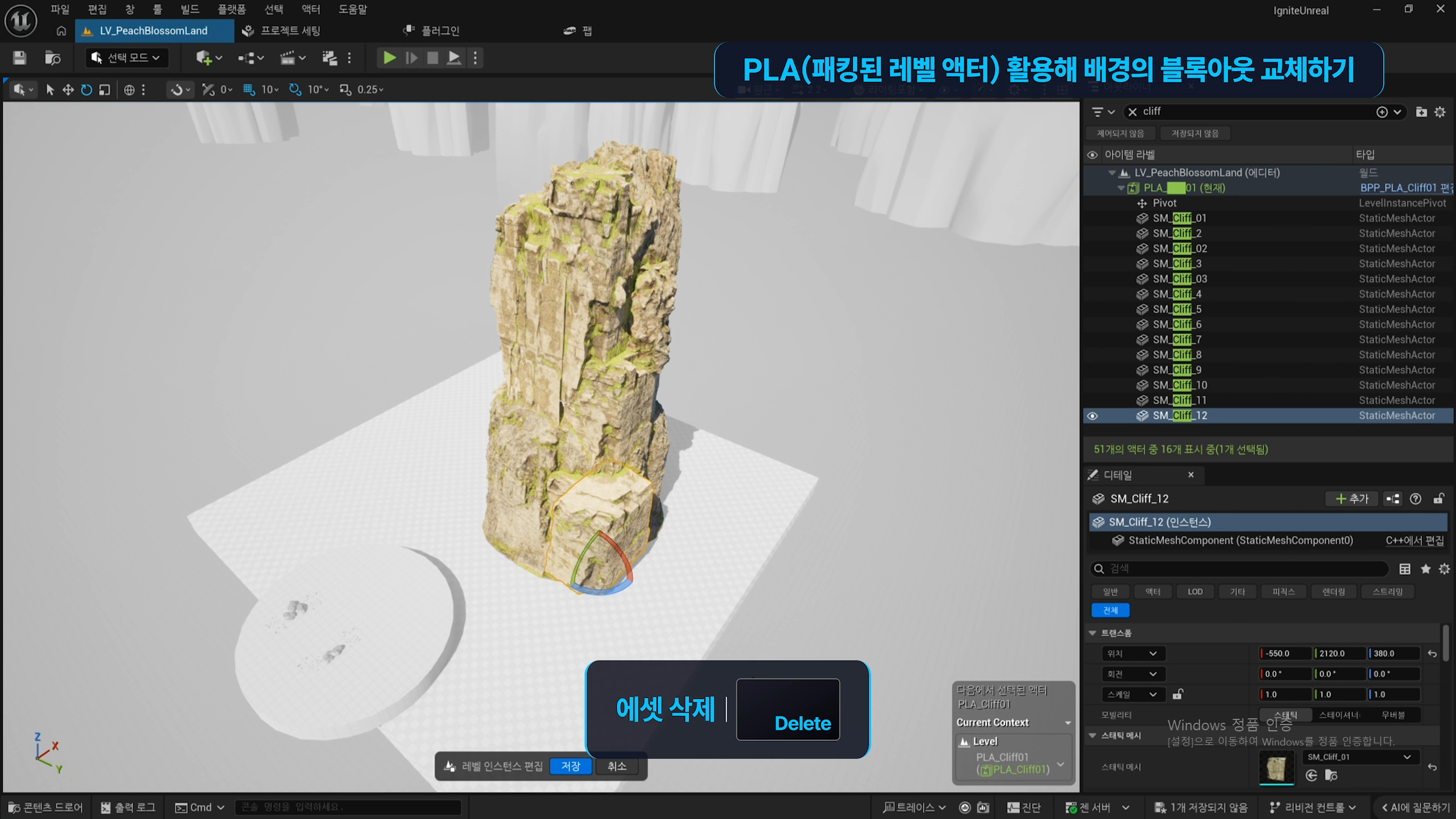
3.4 키트배싱을 다 마치면 블록아웃을 삭제해줍니다.
3.5 아웃라이너에서 배치된 에셋을 쉬프트 좌클릭으로 모두 선택 후 우클릭 - 레벨 - 패킹된 레벨 액터 - 확인
3.6 패킹된 레벨액터를 생성하면 레벨 파일과 블루프린트 파일이 함께 생성되기 때문에 두 번 저장하게 됩니다.
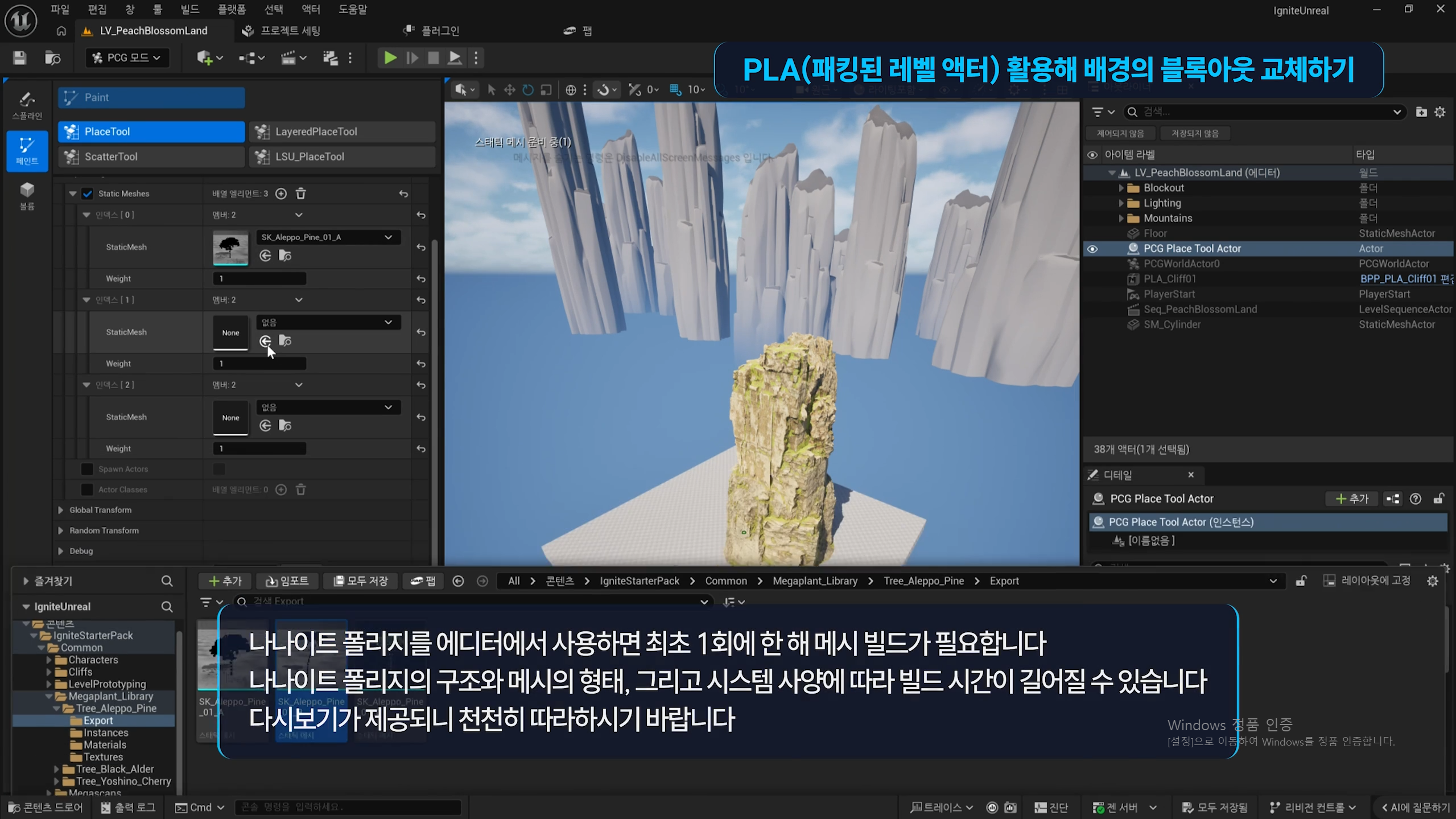
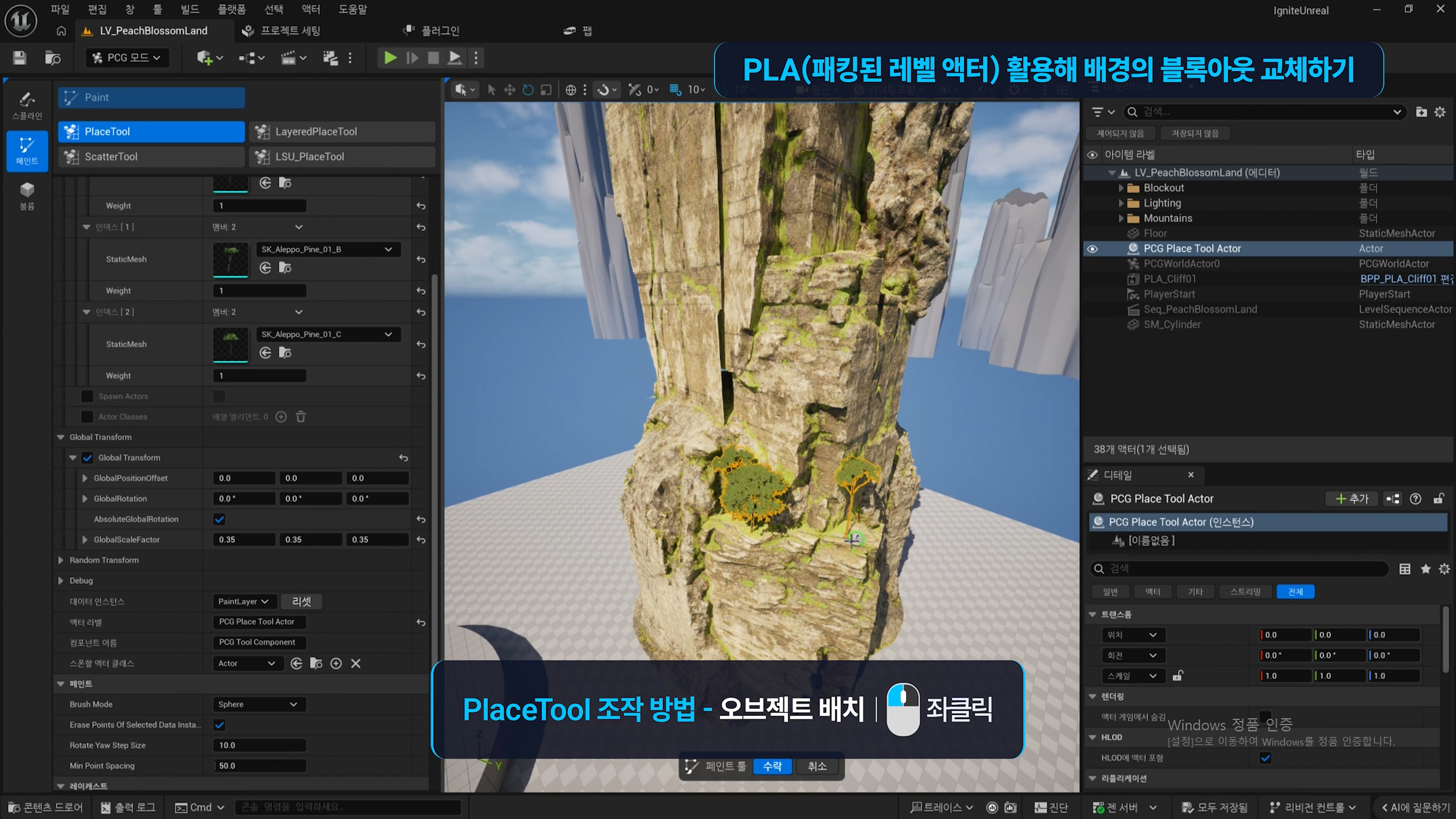
3.7 소나무 심기
3.7.1 아웃라이너 초기화 후 -
아웃라이너 에디터 선택 - PCG모드 선택 - 페인트 - 플레이스 툴 - 스포닝의 스태틱매쉬에 나무 추가 - 스캐일 조정으로 크기 조정 - 나무 배치 후 PCG링크 지우기 - PCGstamp라고 적힌 에셋과 패킹된 레벨액터를 같이 선택한 후 우클릭 - 패킹된 레벨 액터 생성하기
3.8 만든 산으로 블록아웃을 대체해봐요.
가. 컨탠츠 브라우저를 열고 방금 만든 산 패킹된 레벨 액터를 선택한다.
나. 아웃라이너의 블록아웃 에셋 중 대체하고 싶은 에셋들을 선택하고 우클릭
다. 선택된 액터를 다음으로 대체 - 우리가 만든 산으로 적용
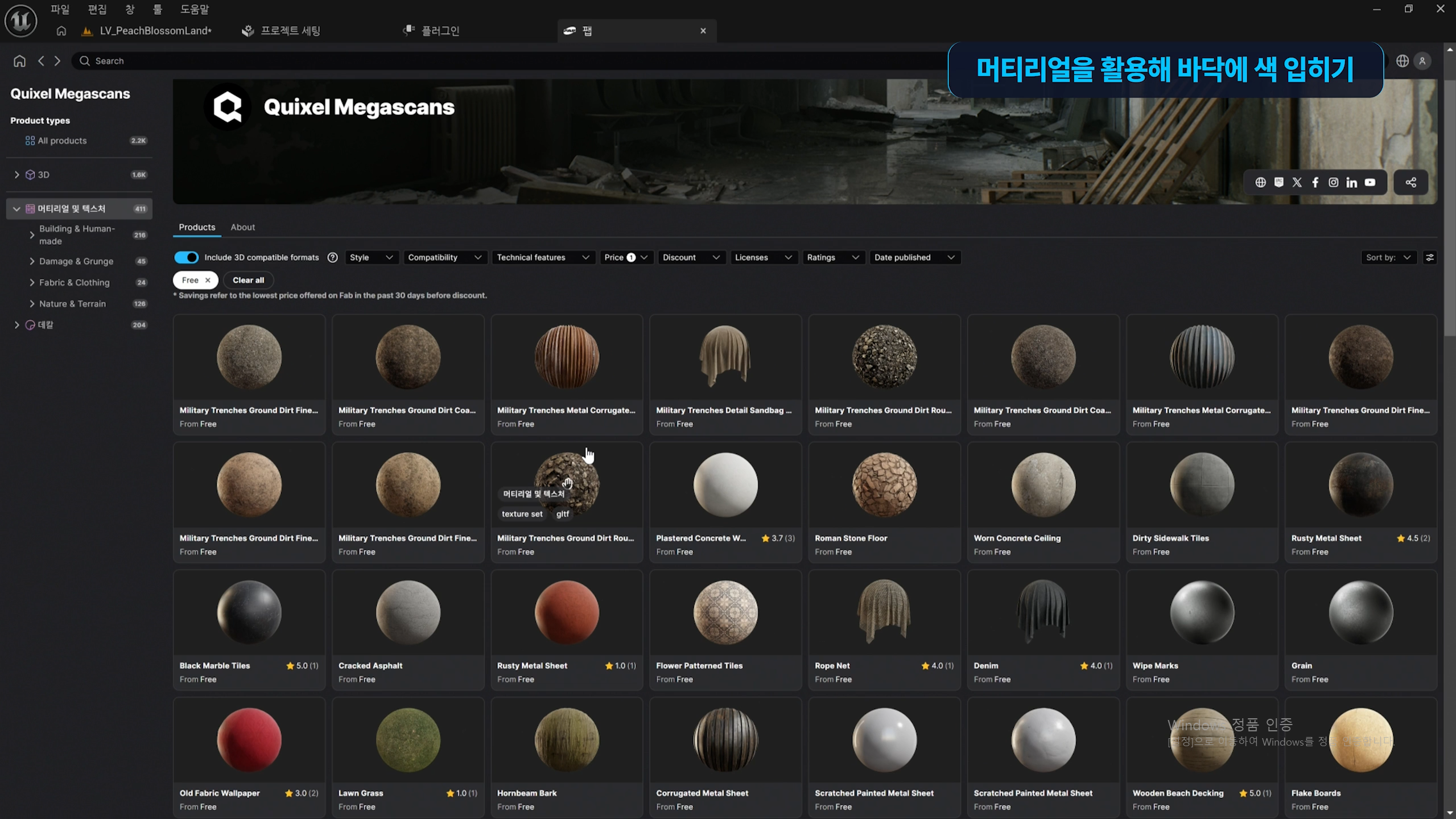
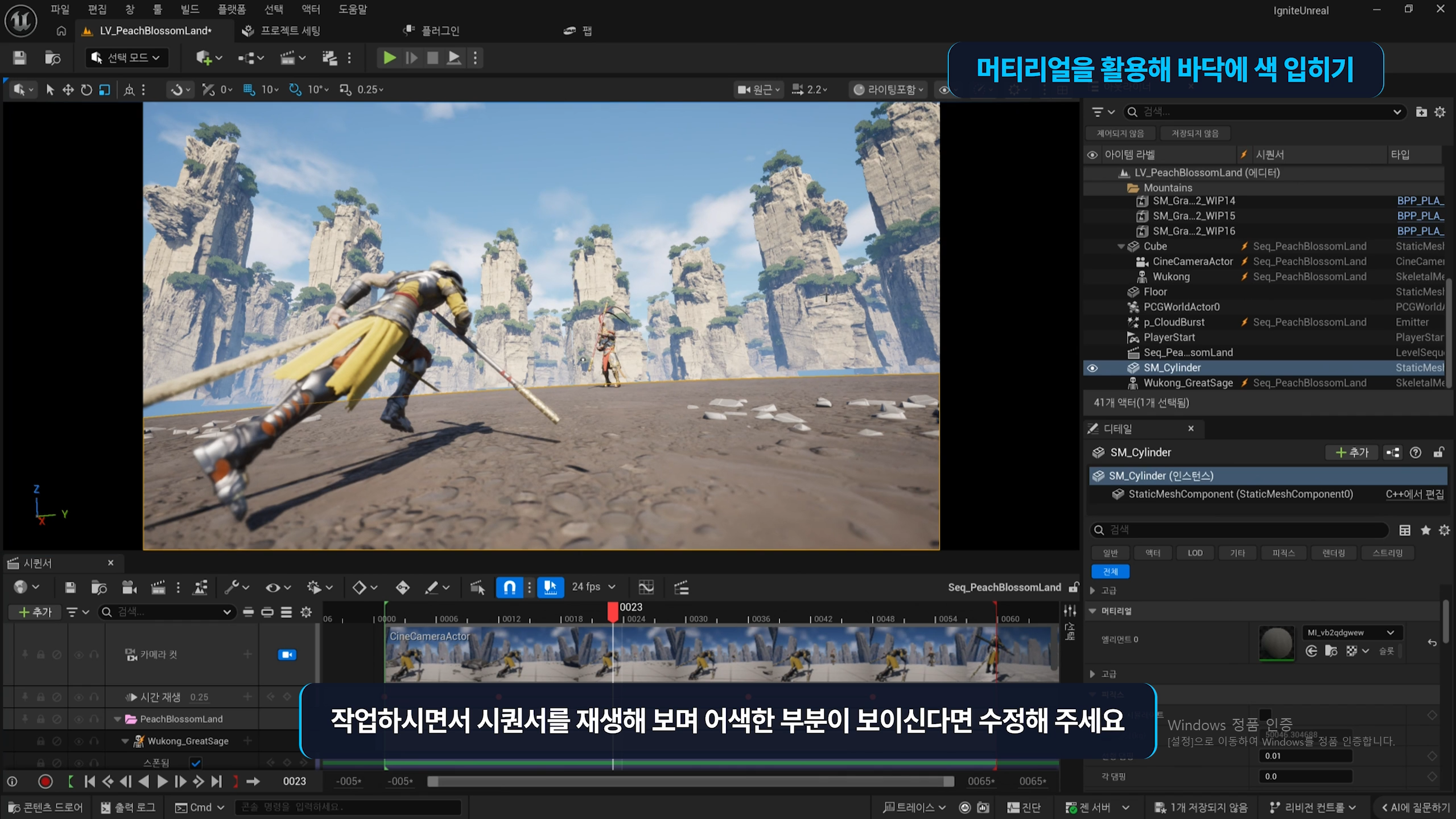
4. 머티리얼을 활용해 바닥에 색 입히기
4.1 바닥재질을 흙으로 만들어봐요.
4.1.1 펩을 활용해 머티리얼을 가져와봐요.
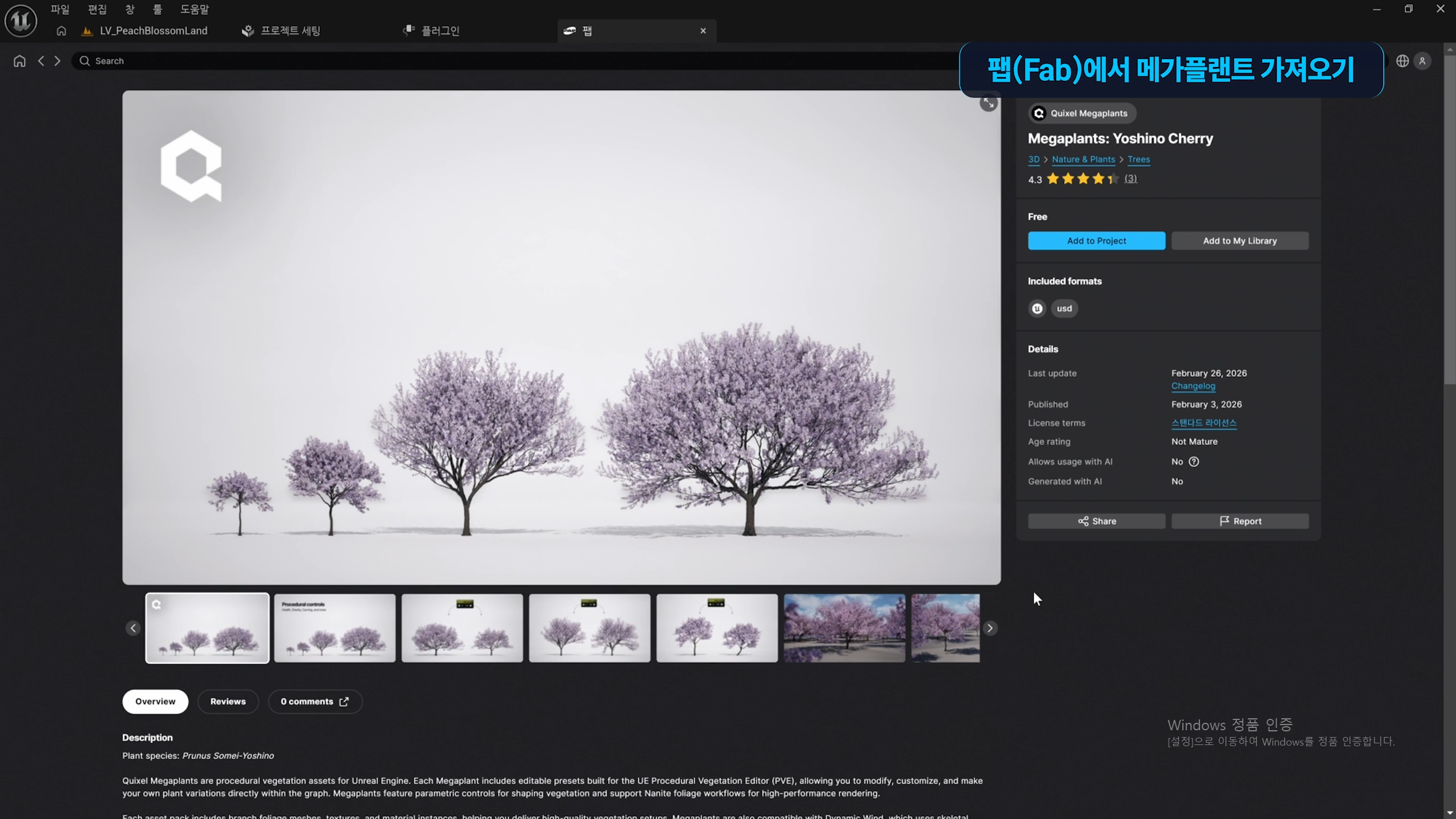
5. 펩(Fab)에서 메가플랜트 가져오기
5.1 플러스 버튼 - 펩 - quixel 검색 - 퍼블리셔 - 메가 플랜트 - 요시노 체리
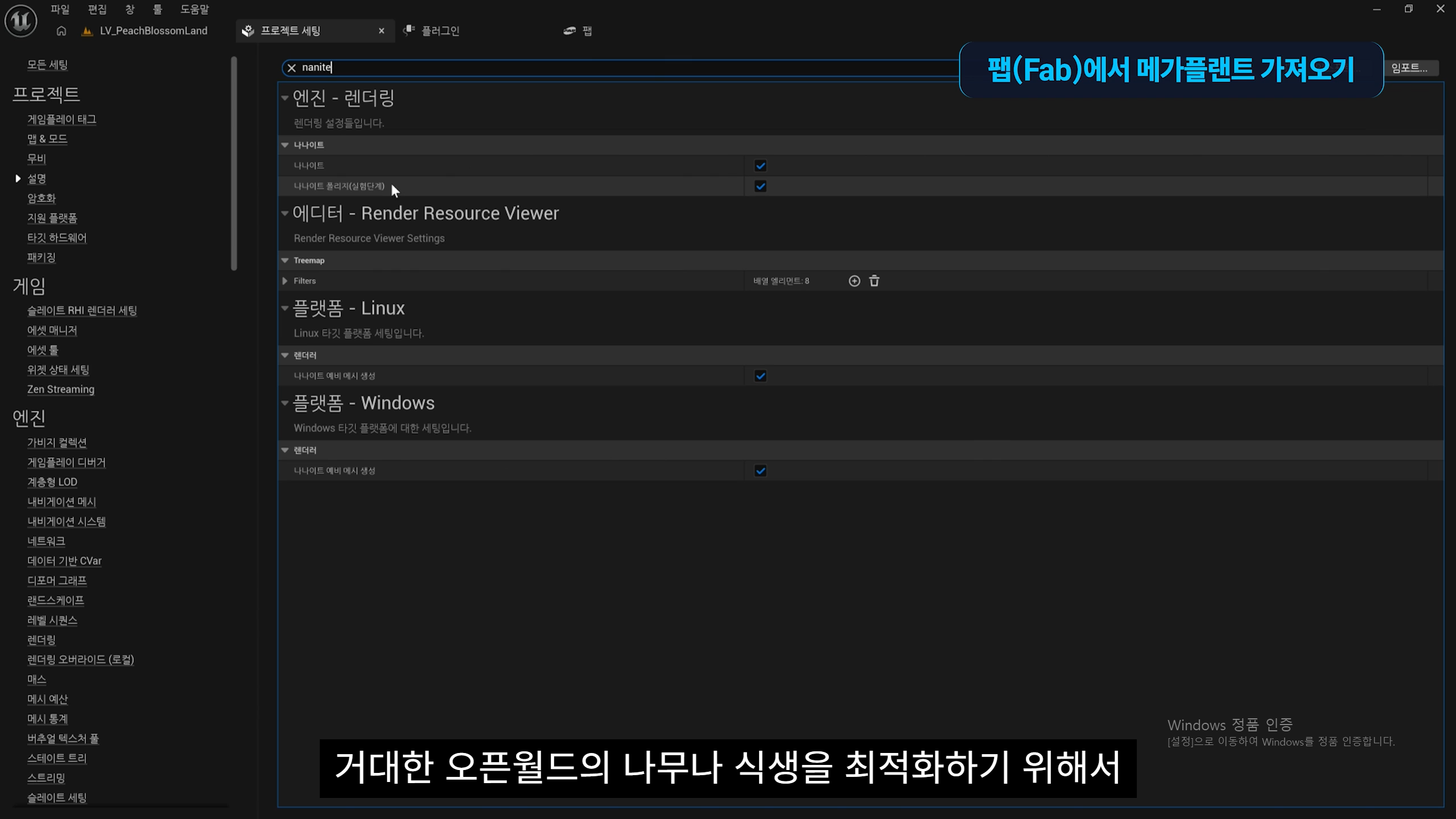
5.2 편집 - 프로젝트 세팅 - nanaite 검색 - 나나이트폴리지 활성화(식생과 나무 최적화)
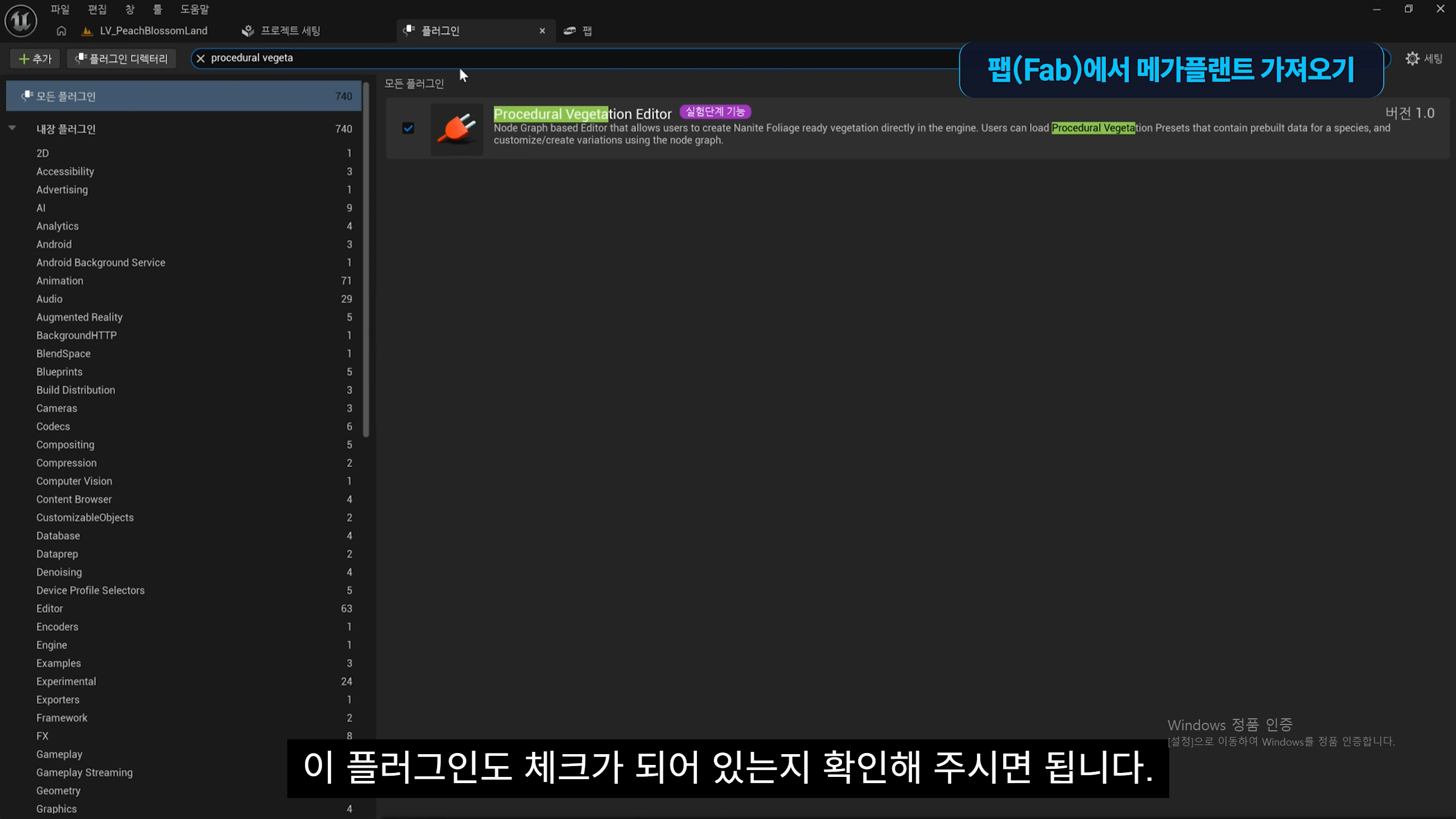
5.3 편집 - 플러그인 - Procedural Vegetation Editor 활성화
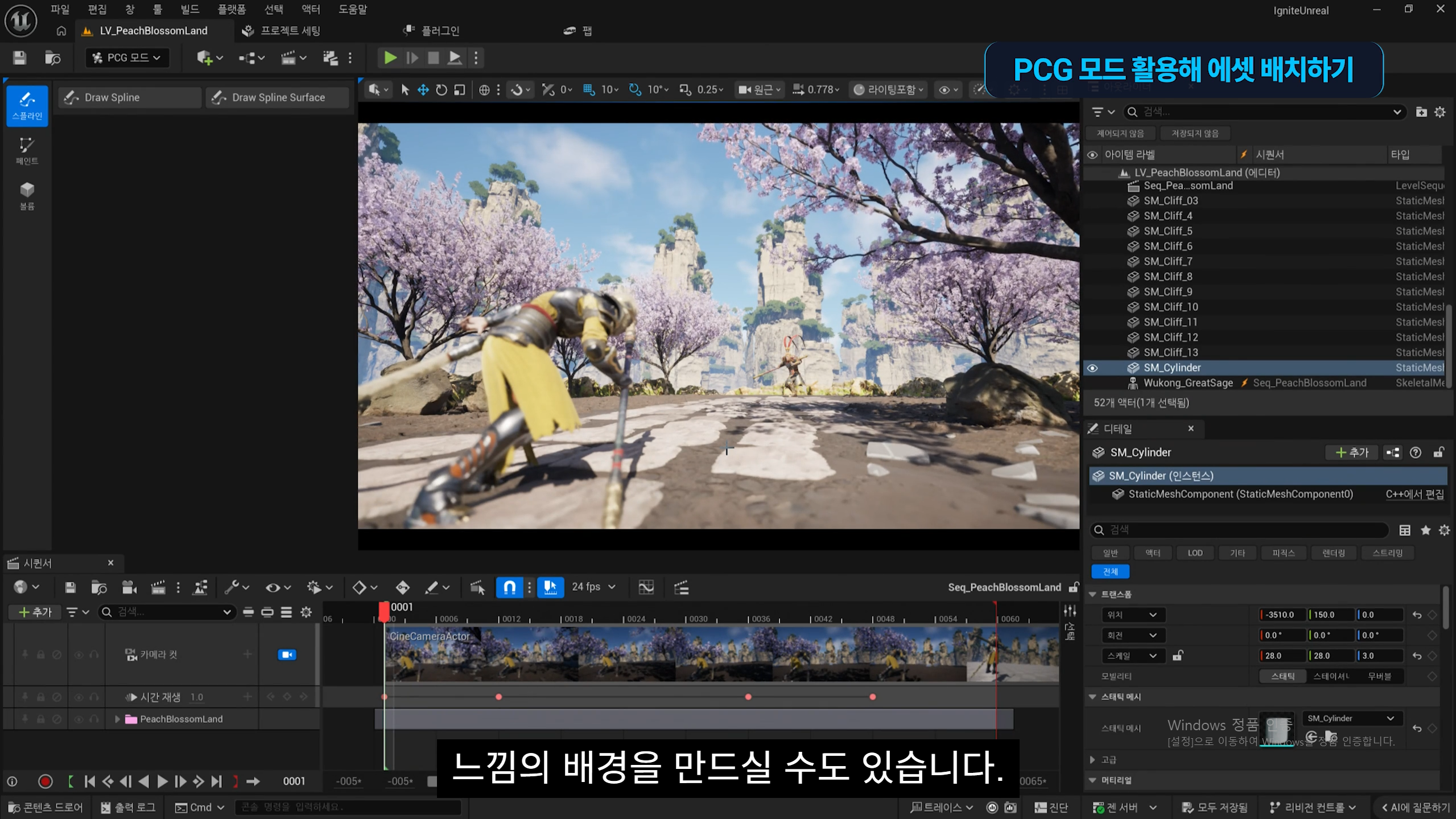
6. PCG모드를 활용해 에셋 배치하기
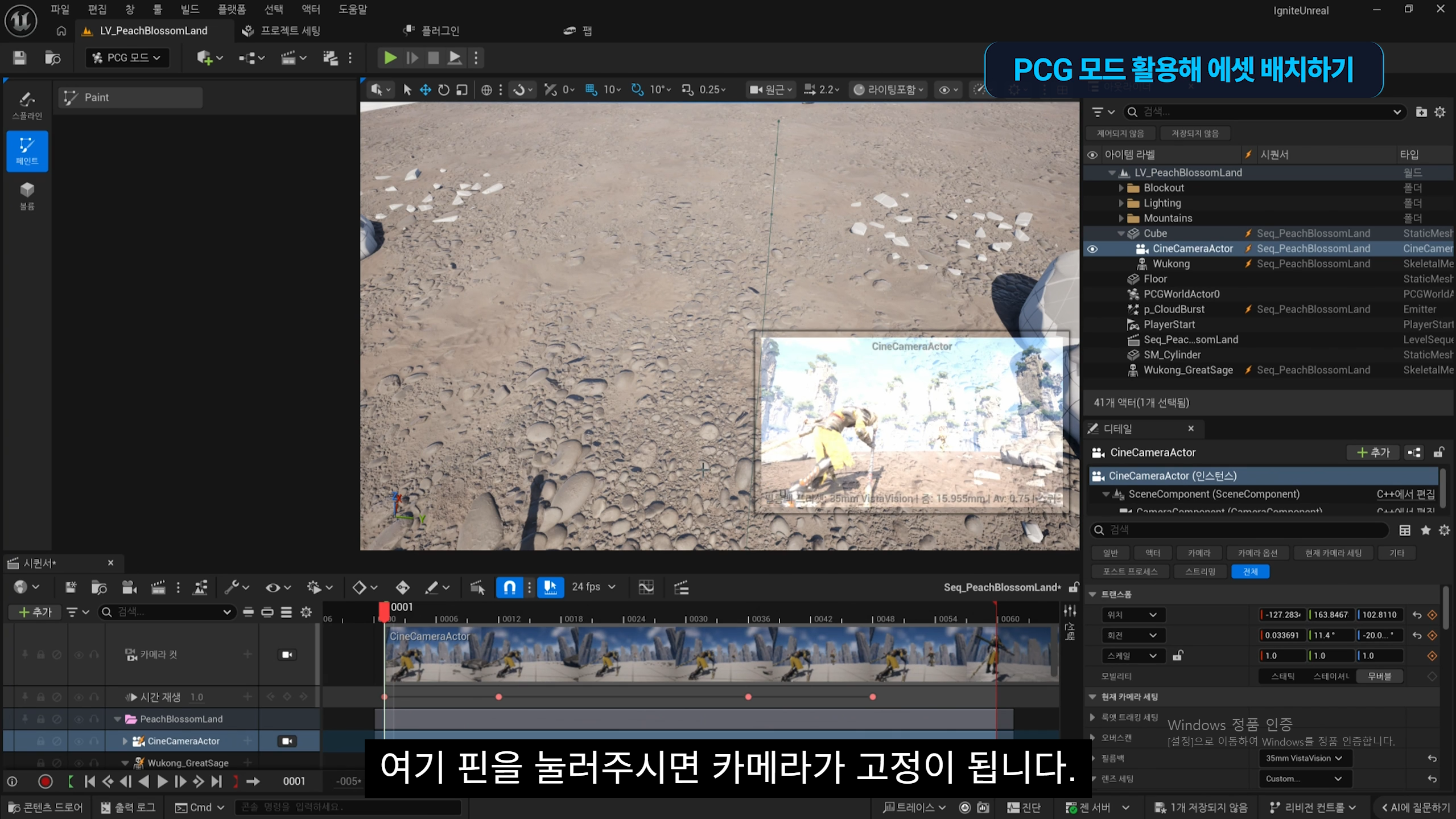
6.1 카메라 밖을 나간 후 - 시퀀서의 시네카메라 액터를 핀을 눌러 카메라 고정
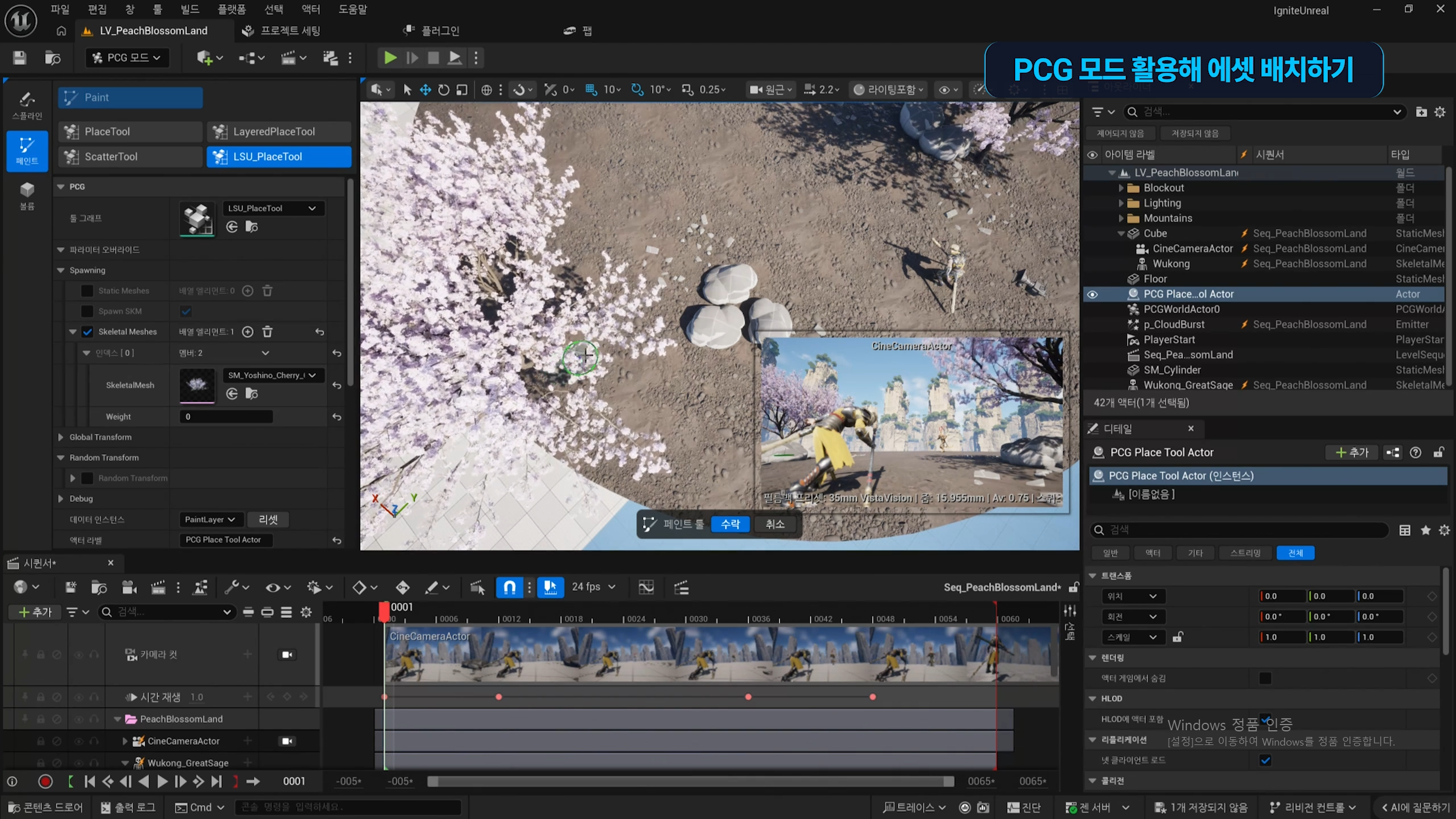
6.2 아웃라이너의 에디터 선택 - 선택모드 - PCG - 페인트 - LSU_PlaceTool
6.3 벚꽃을 배치
6.4 바위 배치 - 아웃라이너 에디터 선택 - 페인트 - 플레이스툴
6.5 PCG액터를 모으는 폴더 생성
6.6 에어리어툴 활용 - 수백개의 에셋을 자연스럽게 배치
6.6.1. 아웃라이너에서 에디터 선택 -
PCG - 스플라인 - 드로우 스플라인 서페이스 - 에어리어툴 - 바닥 배치 - 바닥 색깔 다양성 주기 - 영역 수정
6.6.2. 흙 에셋 깔기 - 머티리얼 색 맞춰주기
6.7 마무리하기 - 가장자리 바위 배치
여기까지는 요약이였고 이제부터 스크린샷과 함께 강의를 자세히 정리해보겠습니다.



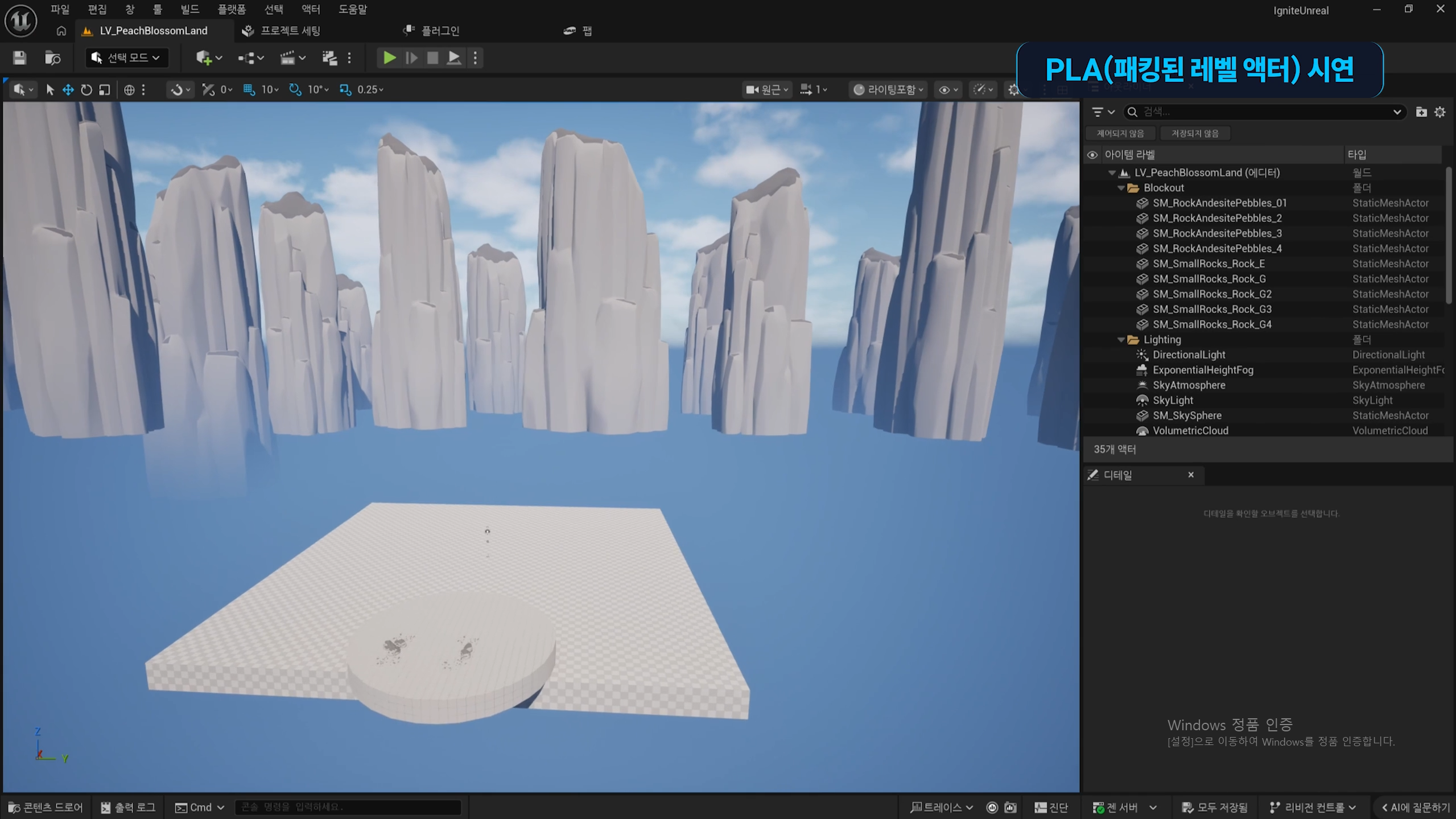
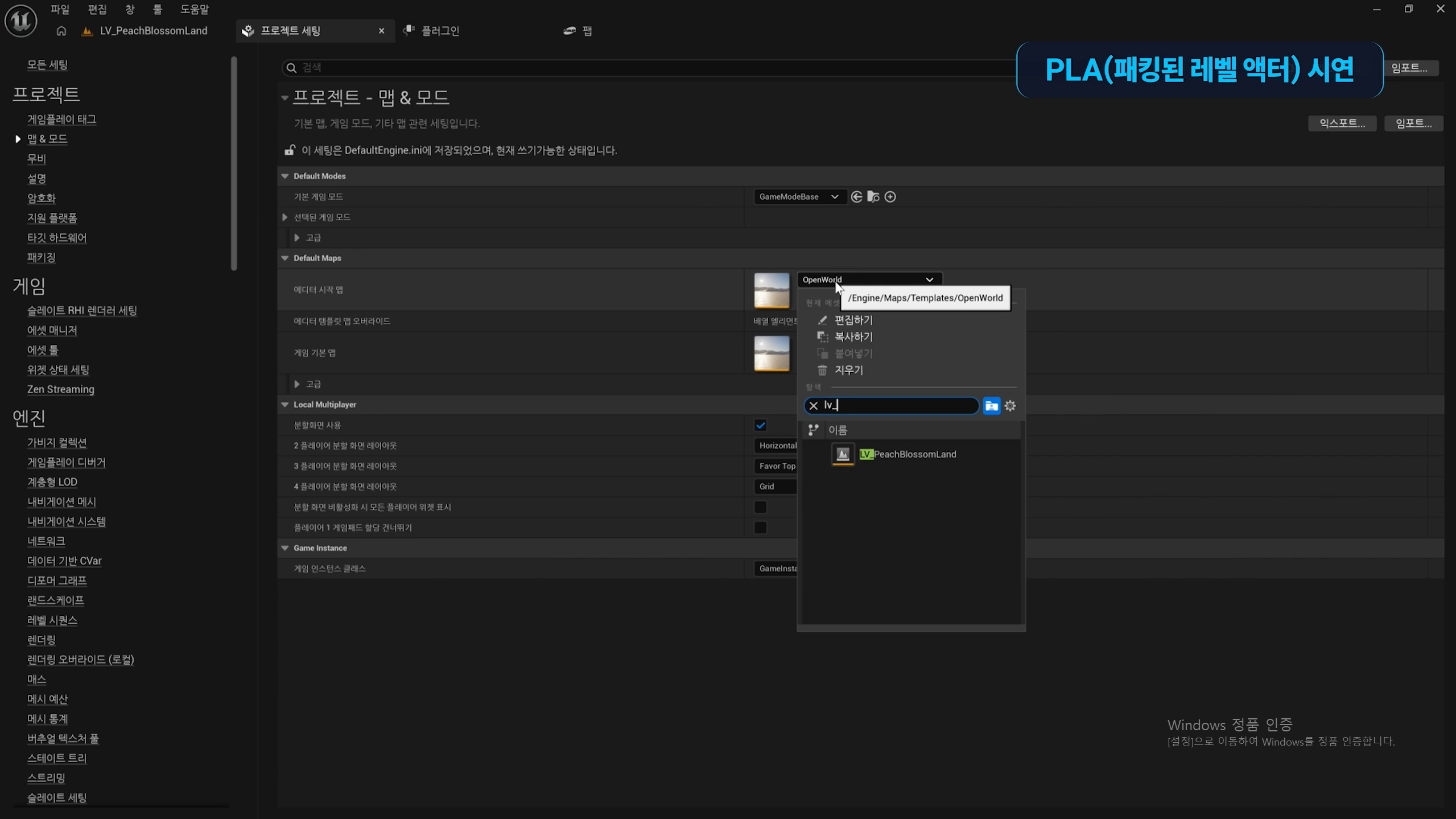
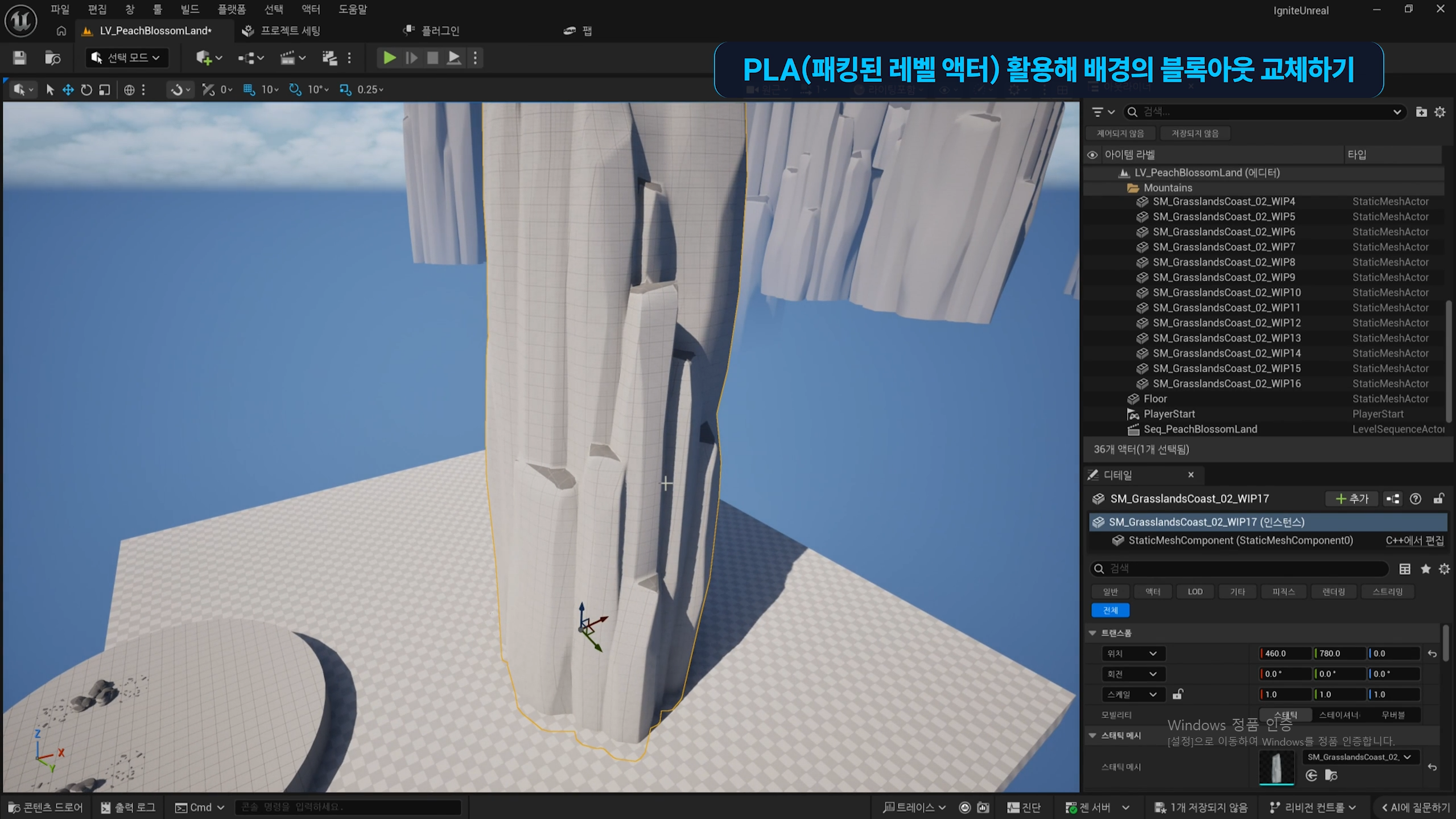
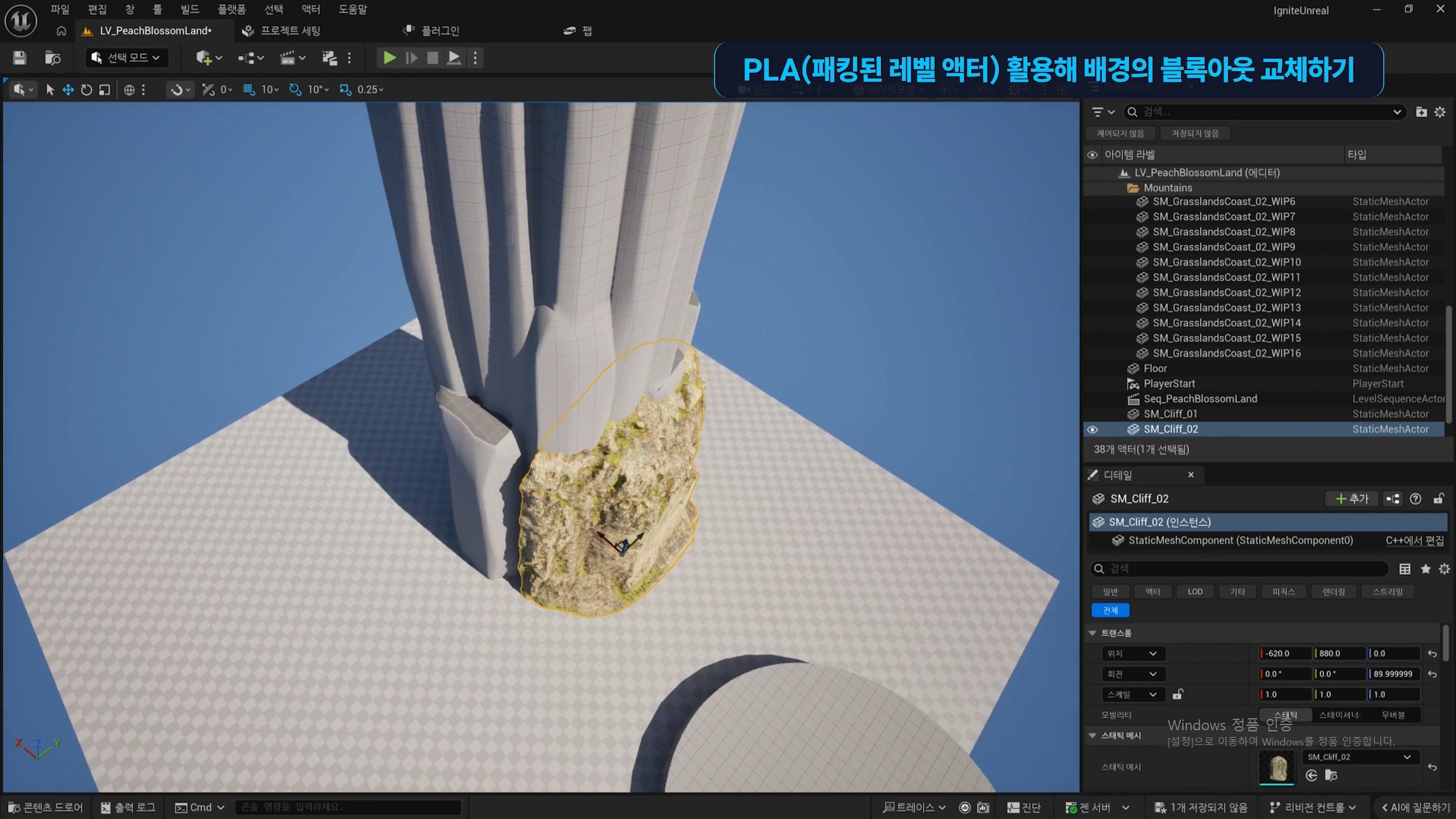

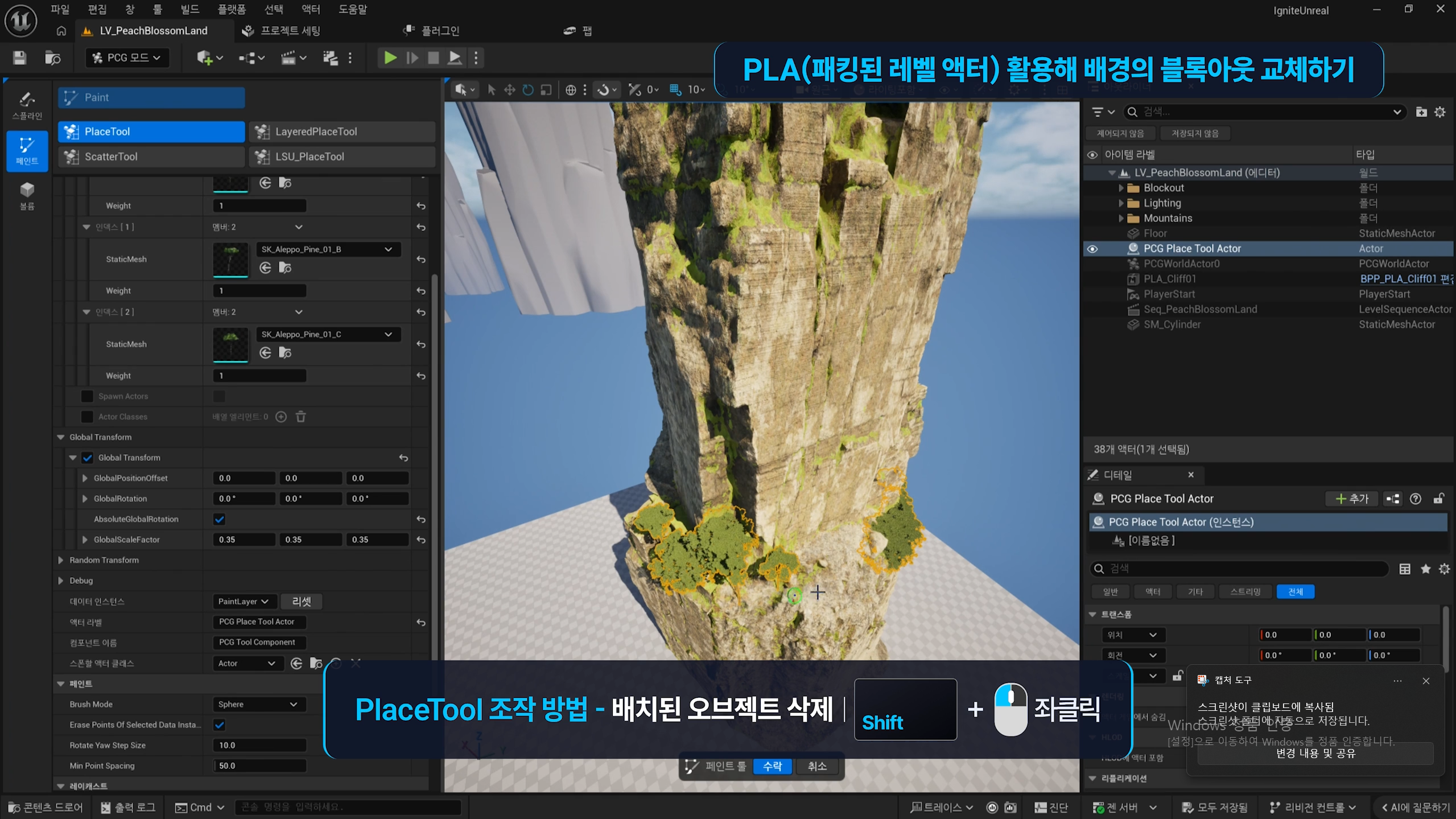
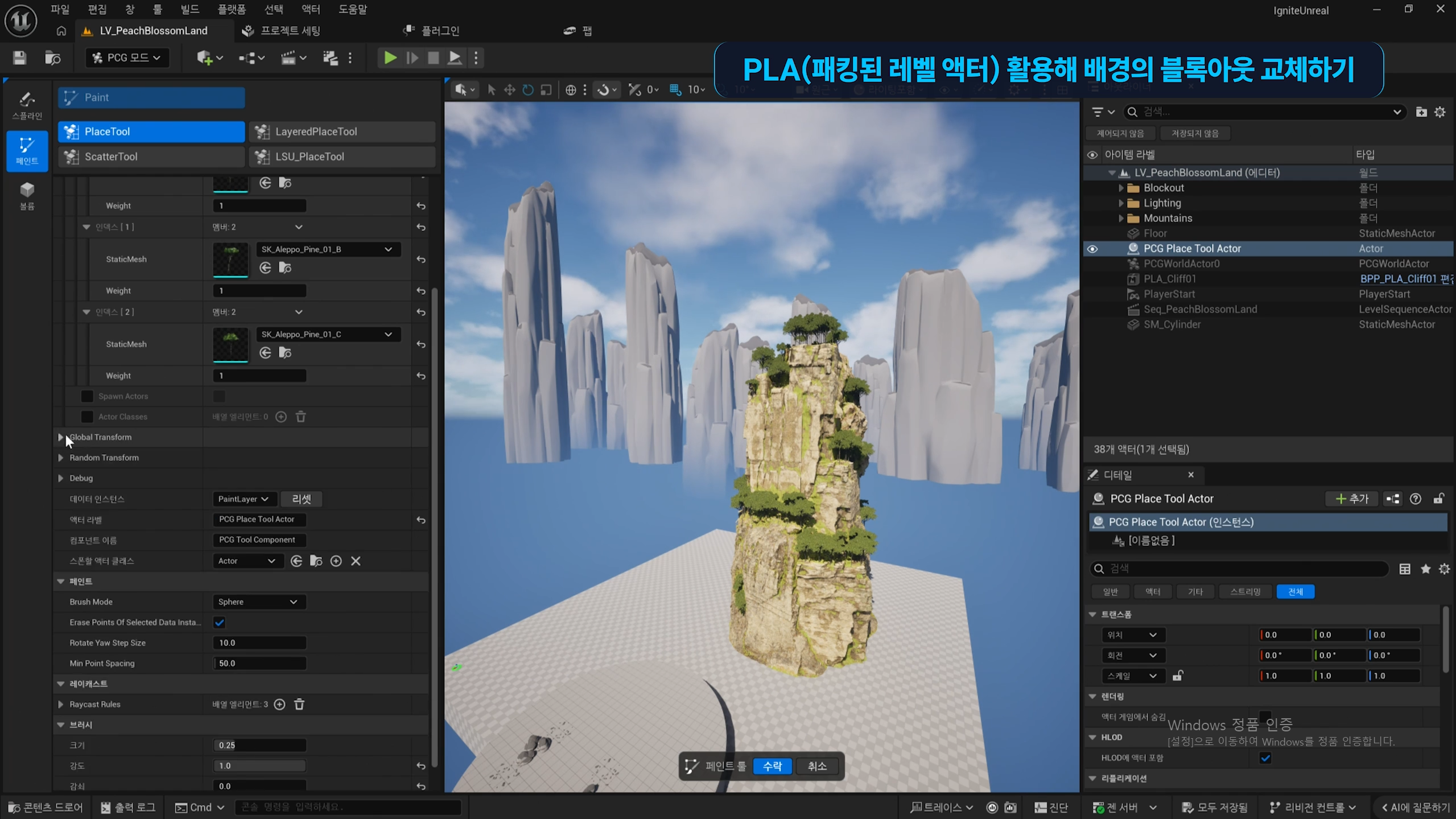

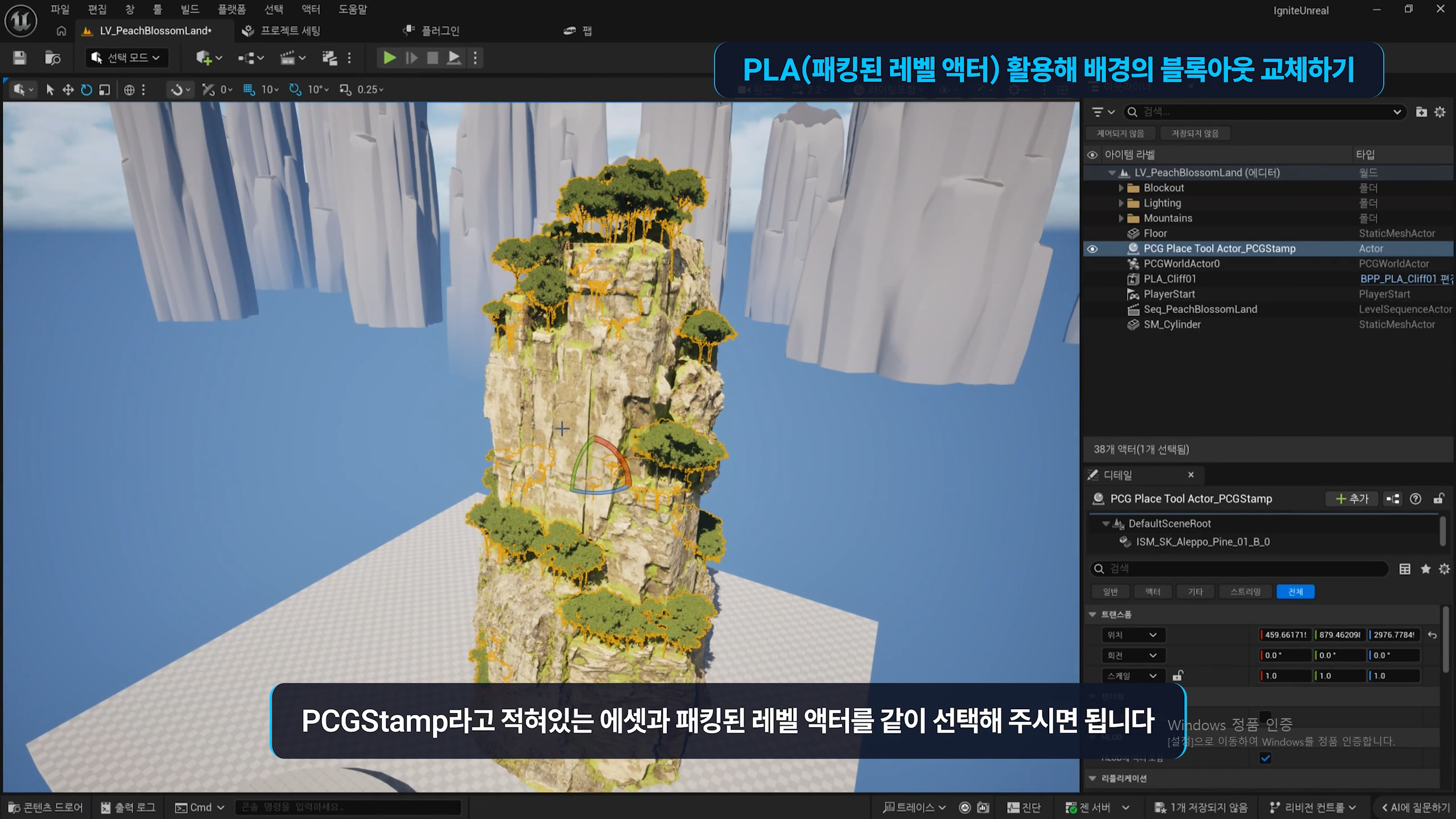
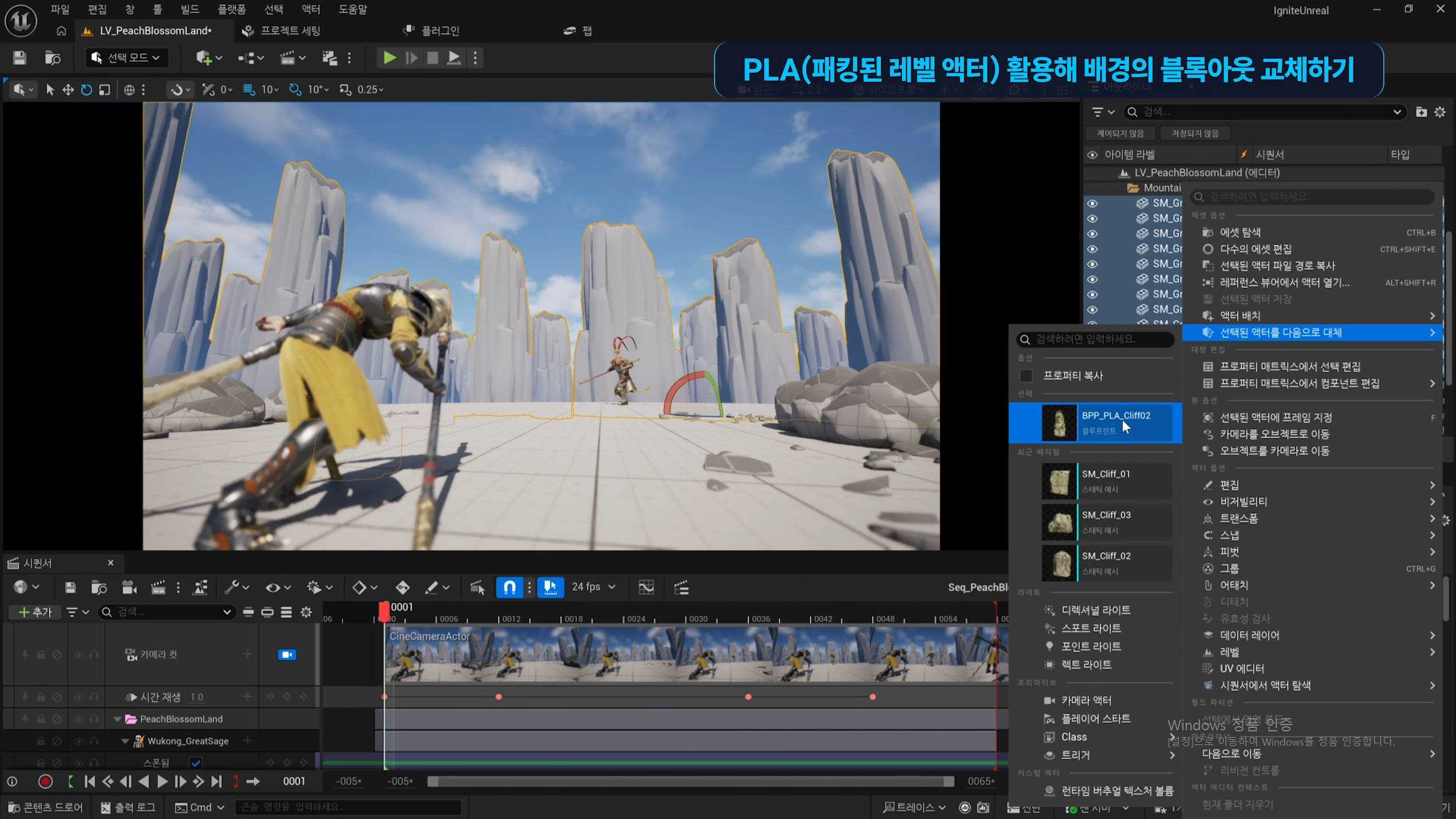







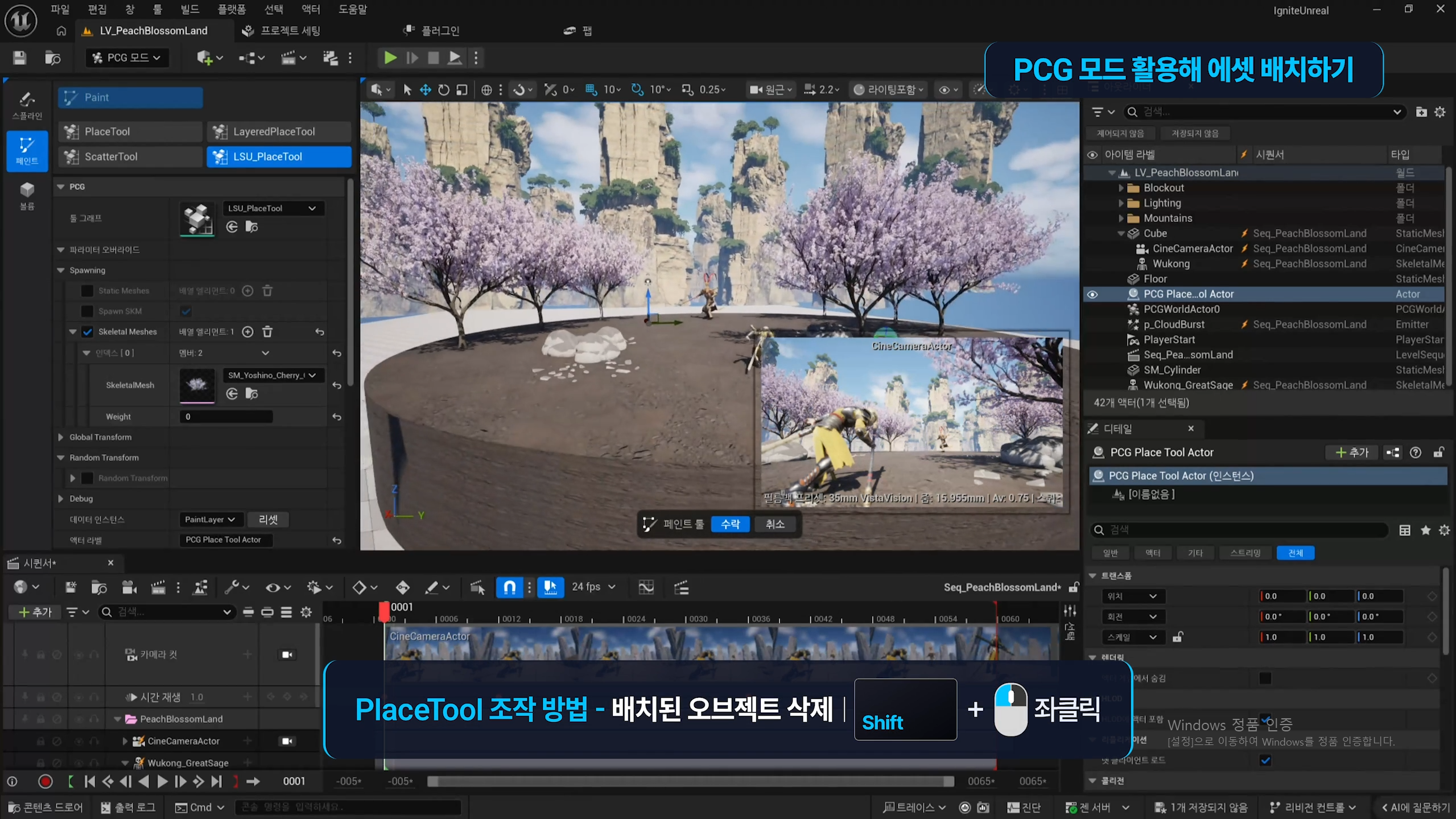
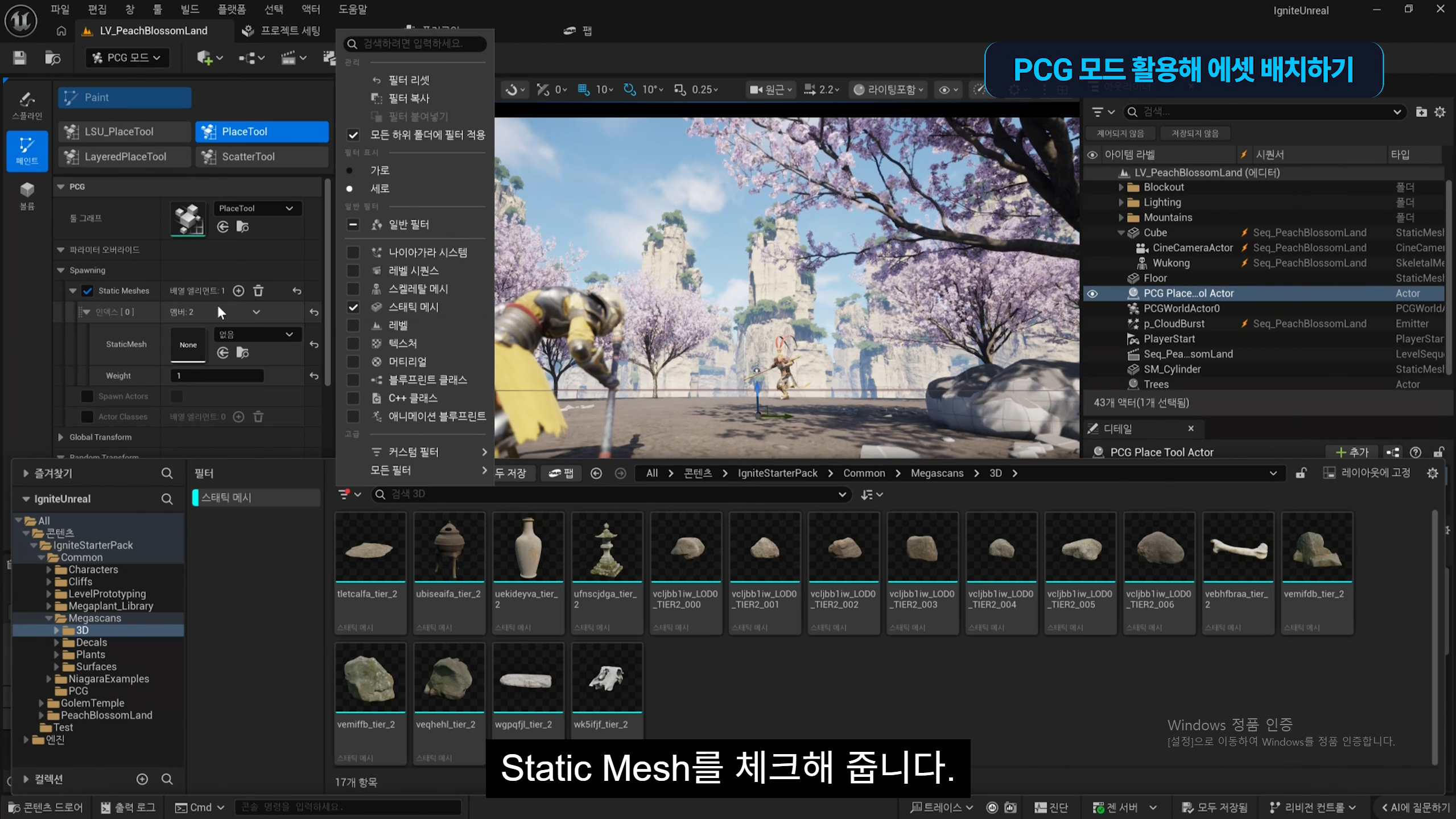
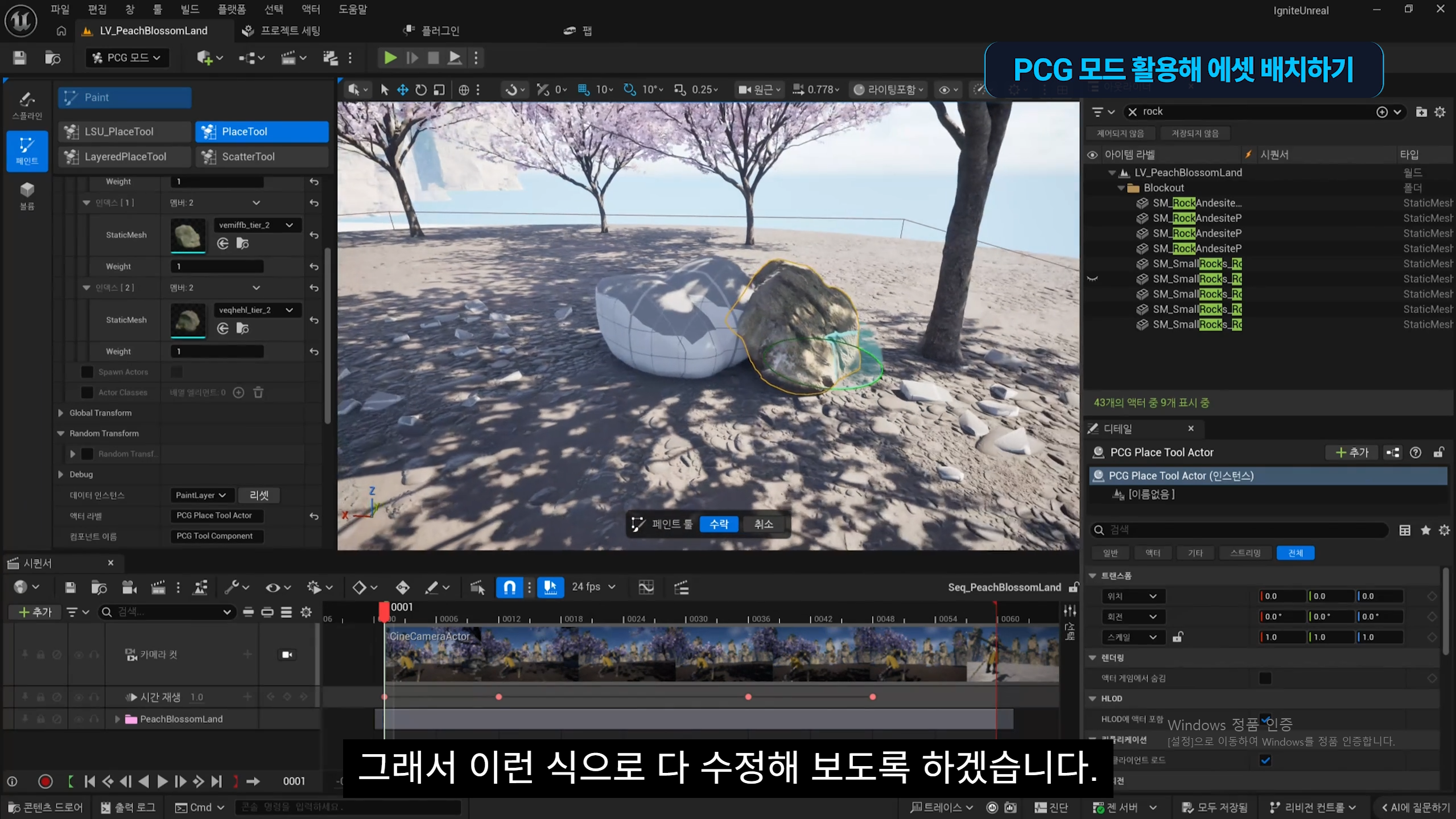
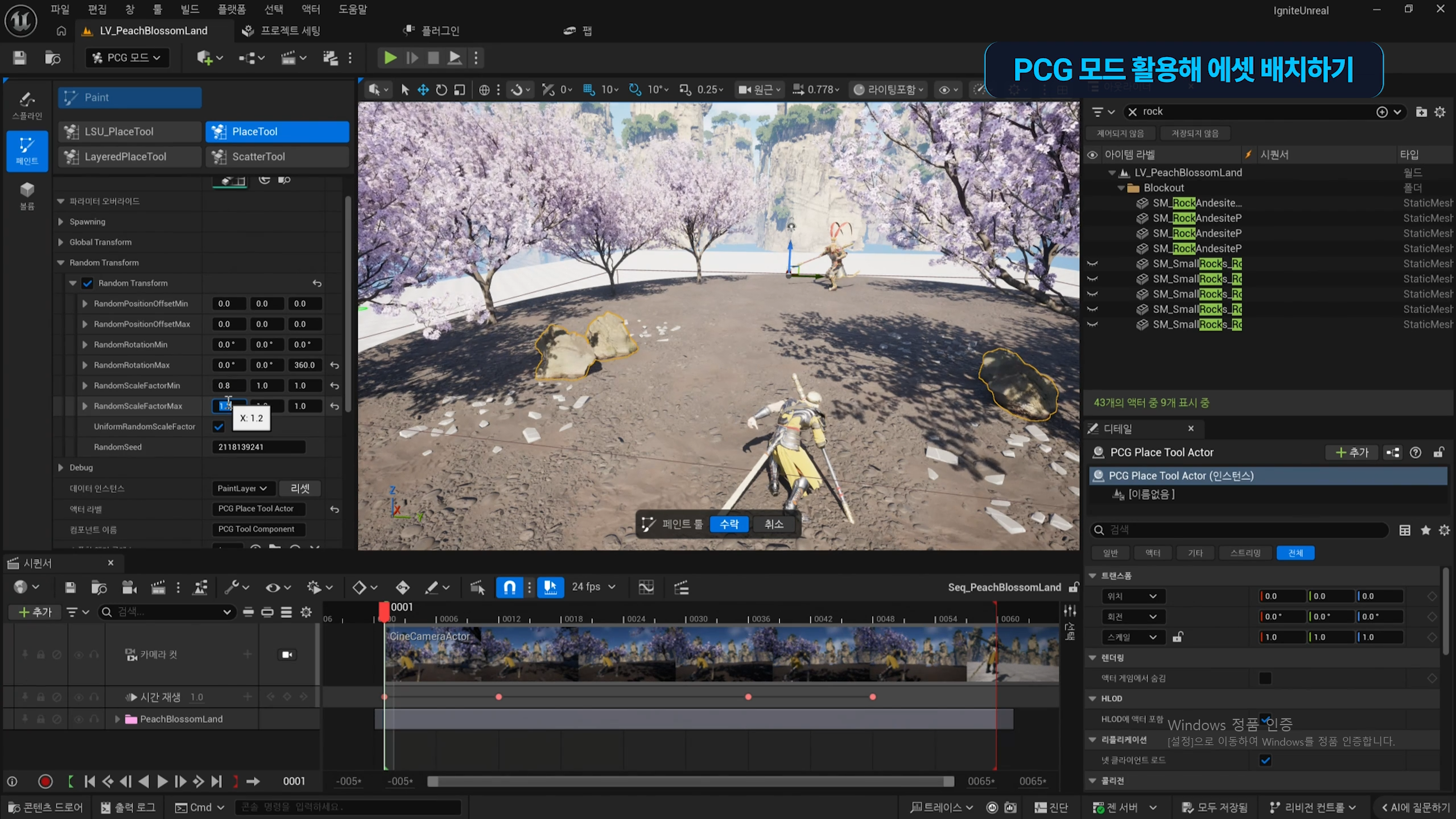


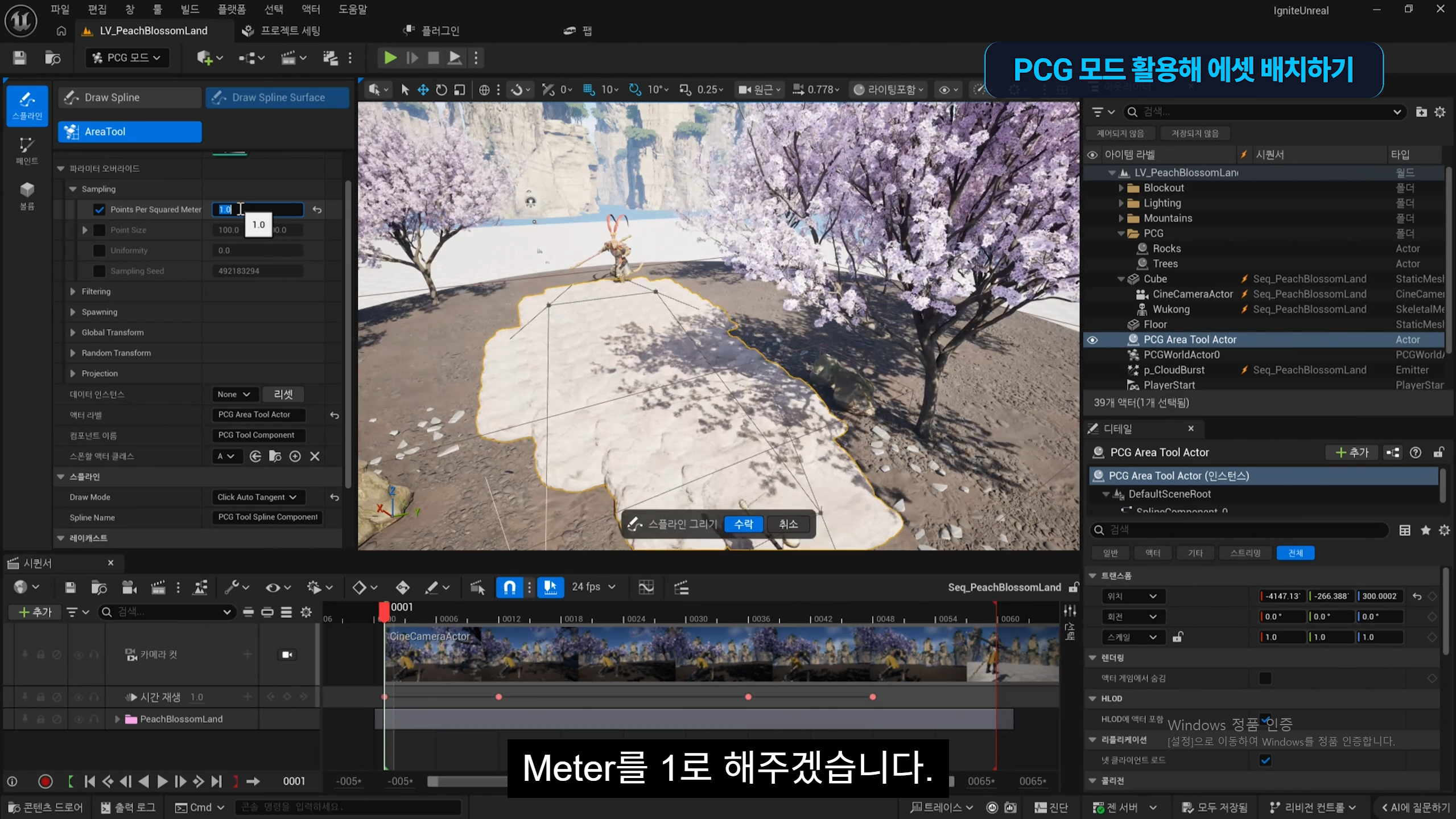
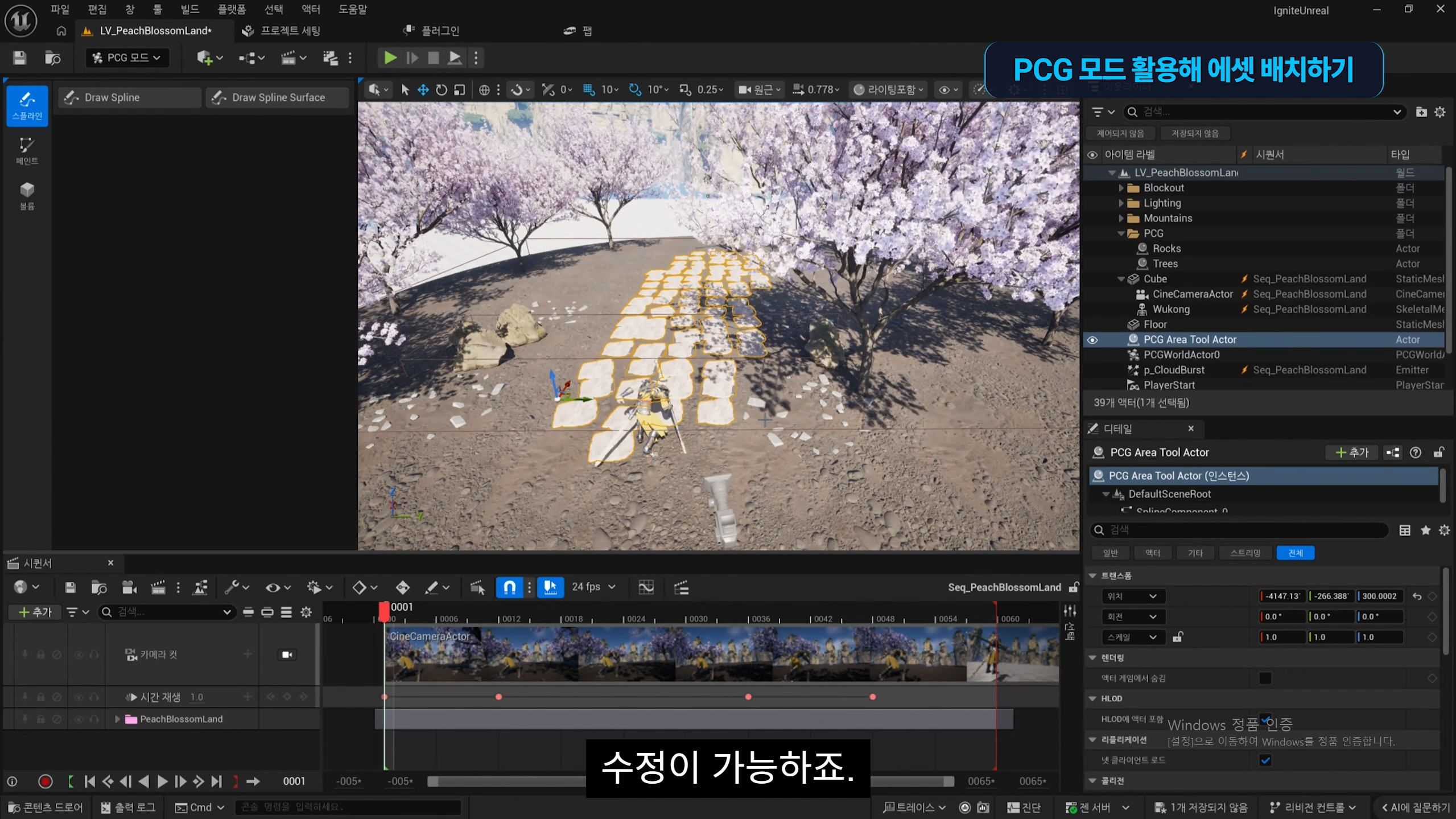
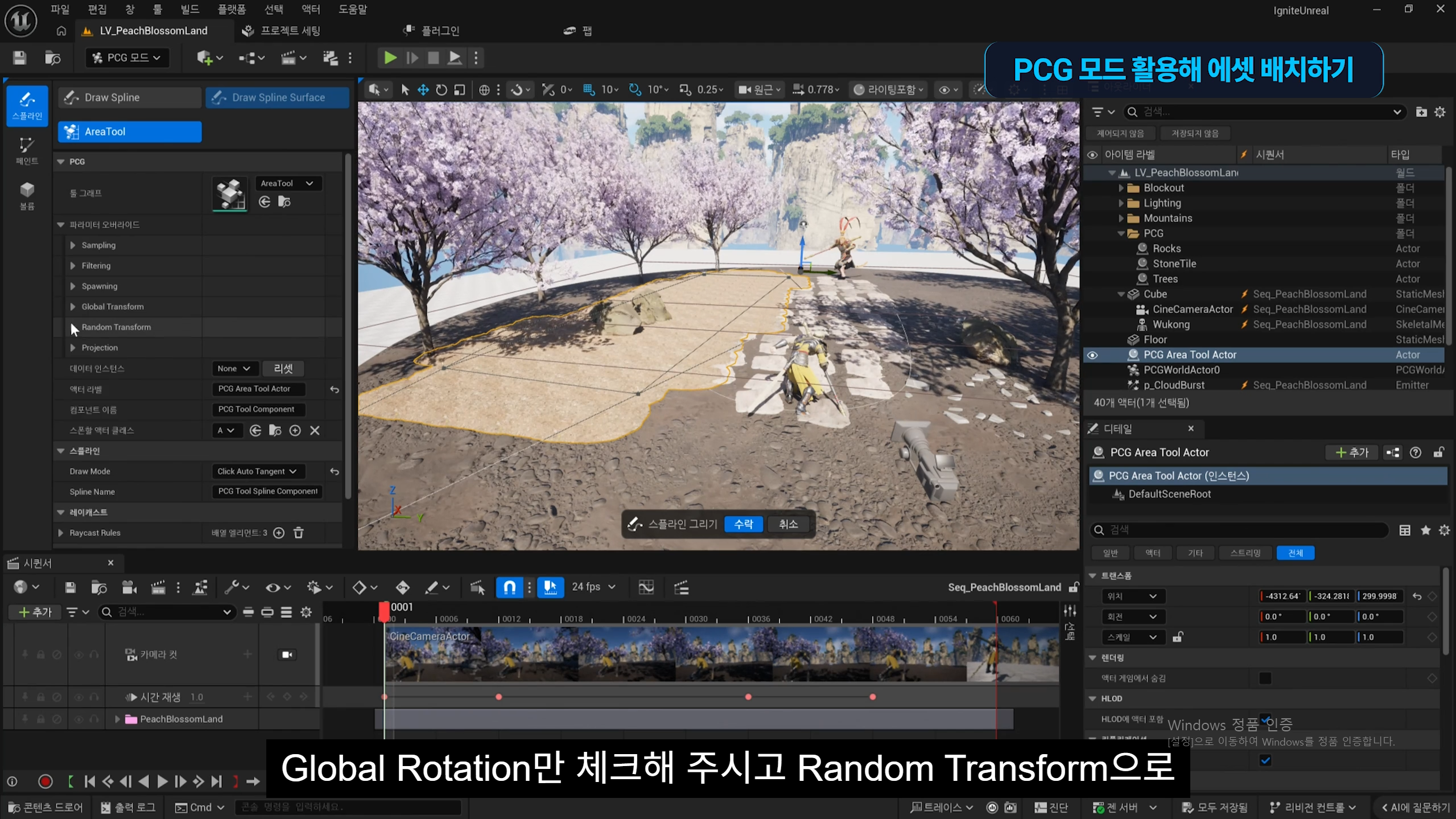
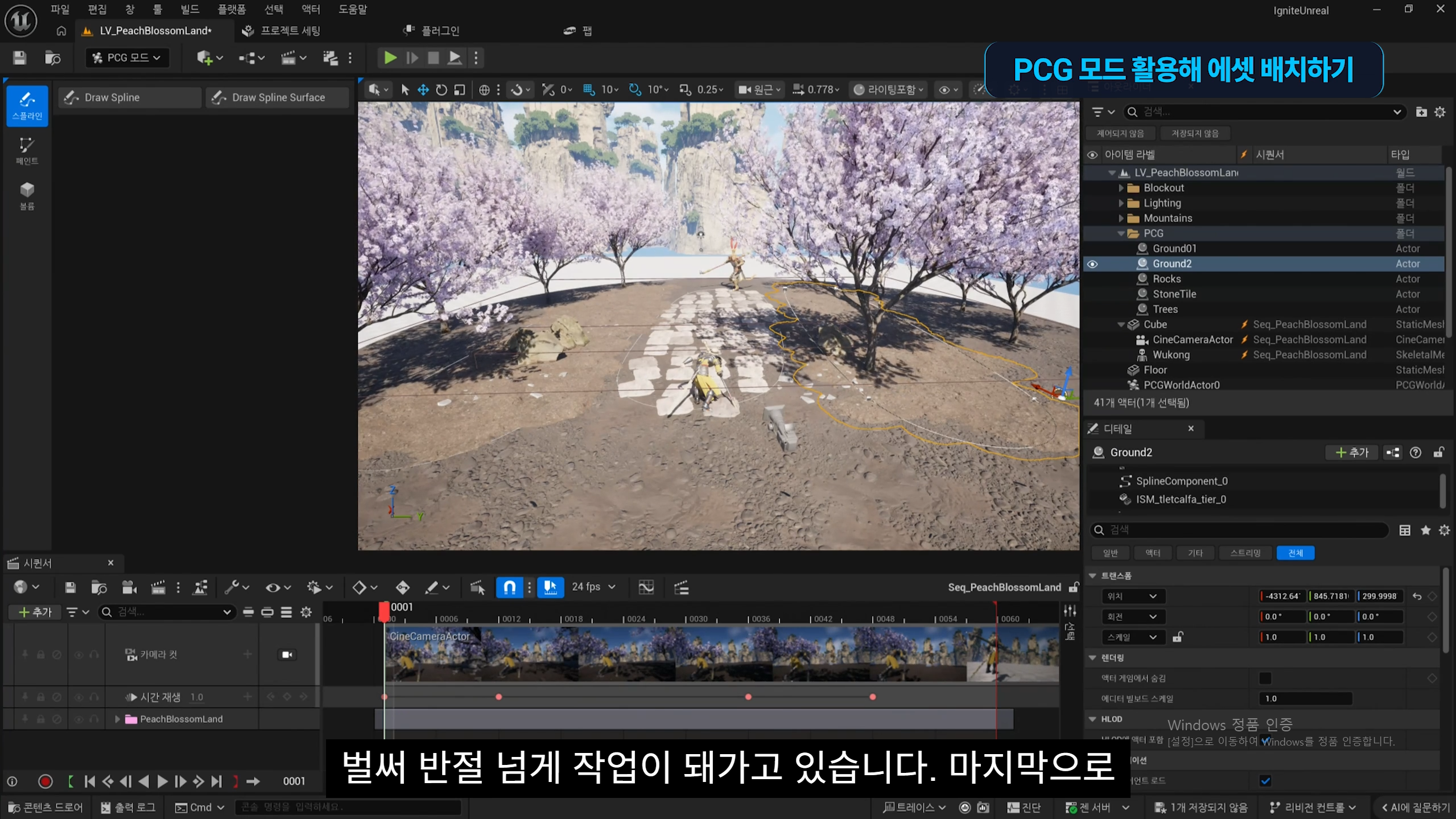
강의 내용도 도움이 되지만 중간 중간 나오는 경험에서 나오는 조언들이 너무나 감명 깊었습니다.
처음에는 막연할지라도 계속 언리얼엔진을 키고 컴퓨터 앞에 앉으니 언젠가 주위의 소음에 방해받지 않고 몰입할 수 있게 되었다는 부분이 참 좋네요.
이제 이 곳에 정리를 한번 해보면서 벌써 2번이나 영상을 다시 봤네요.
이제 다시 한번 더 보면서 실습을 따라해보고 또 그 다음에 또 보면서 이번 주 과제를 해야할 것 같네요.
-2026.4.20추가-
실제로 따라해보니 확실히 재밌네요. 저같은 경우는 강의를 거의 똑같이 따라하는 실습용 레벨과 따로 혼자만의 방식으로 만들고 있는 도전과제용 레벨이 있습니다. 그래서 이제 도전과제만 남았네요. 하다보니 벌써 과제 제출날짜 다가와 하루밖에 안남았네요. 자칫 과제를 제출하지 못할까봐 긴장이 되네요.
제가 시작해요 언리얼 강의를 2022년부터 보다보니 알게 모르게 조금씩 기본기가 생겼나 봅니다. 이번 강의에서 블랙테일즈님께서 화살표로 머티리얼을 교체하고 넣는 방식을 자세히 설명하시지 않았지만 이전에 배운 기억을 되살려 잘 할 수 있었습니다. 아마 이번에 처음 언리얼을 시작 하시는 분들은 조금 헤매셨을 수도 있겠네요. 예전 강의에서는 이런 부분도 자세히 다룬 부분이 있었죠.
그럴땐 시작해요 2022년 강의부터 23,24,25년도 강의까지 따라해보신다면 좋을 것 같습니다~
저는 오늘 실습을 해보면서 PCG에 여러가지 종류가 있는데 각 종류를 어떤 상황에 어떤 것을 써야하는게 정해져있나 헷갈리기도 했습니다. 아직 실습을 그냥 따라만 하다보니 아직도 모르는게 많네요~
- 2026.4.22 수요일 추가 -
다행히 어제까지 마감일이였던 2주차 도전과제를 제출했습니다.
예술성은 떨어지지만 강의내용을 활용해서 여러가지 변형을 해봤습니다.
도전과제를 제출하고나니 마음이 편하네요. 내일인 목요일에 3주차가 시작됩니다.
오늘은 마음편하게 이메일 링크로 들어가서 하루종일 1,2주차 강의 영상을 반복재생해서 듣고 싶네요.
왜냐면 유튜브와는 다르게 광고가 없더라구요~(단 음량 조절이 웹에서 안되서 컴퓨터 볼륨으로 해야하는 문제도 있더군요.)
4주차 강의까지 듣고 도전과제를 모두 제출하면 주는 키보드, 마우스를 너무 받고 싶습니다.
지난해에 상품으로 받았던 흰색 기계식 키보드는 조금 쓰다보니 고장이 나버리더군요 ㅠㅠ 제가 쓰는 만원짜리 키,마가 더 좋았던.......ㅠㅠ 다행히 초등학생인 조카가 키링을 좋아하는데 키보드를 뜯어보는걸 좋아해 줬답니다~ 참 좋아하더군요~
'공부 > 시작해요 언리얼' 카테고리의 다른 글
| 4월을 함께한 시작해요 언리얼 2026이 모두 끝났네요! [ 시작해요 언리얼 2026 대망의 4주차 ] 2026.5.2 토요일 (0) | 2026.05.02 |
|---|---|
| 조금 복잡하다!! 세트드레싱, 라이팅, 영상출력 [ 시작해요 언리얼 2026 3주차 ] 2026.4.25 토요일 (0) | 2026.04.25 |
| 1년간 기다린 순간~ 언리얼 기초, 블록아웃 기법 [ 시작해요 언리얼 2026 1주차 ] 2026.4.10 금요일 (0) | 2026.04.10 |
| 시작해요 언리얼 2026 소식입니다~ 2026.3.18 수요일 (0) | 2026.03.18 |
| UMG를 이용해 컨피규레이션 구성하기, 6주차 강의 정리 및 요약해보자~ [ 시작해요 2025 언리얼&트윈모션 ] 2025.6.13 금요일 (6) | 2025.06.13 |